
Selecione, mova e transforme objetos
Estas etapas se aplicam a imagens de tela, caixas de texto, formas e objetos semelhantes em documentos infinitos, documentos verticais e notas paginadas. Mídia e tabelas em documentos de Texto fluem com o corpo do texto e usam os controles do documento de Texto.
Selecione e mova
- No modo de edição, toque em um objeto para mostrar seu contorno de seleção, alças e menu flutuante.
- Arraste para movê-lo. Se você estiver digitando em uma caixa de texto, termine de digitar primeiro e depois use a área de movimentação ou controle.
- Solte e verifique a posição. Toque em uma área em branco para desmarcar.
Tocar no texto, arrastar uma alça e arrastar o objeto inteiro tem efeitos diferentes. Para mover uma caixa de texto inteira, certifique-se de que seu contorno completo esteja selecionado em vez de uma palavra ou frase dentro dela.
Reconhecer alças de seleção
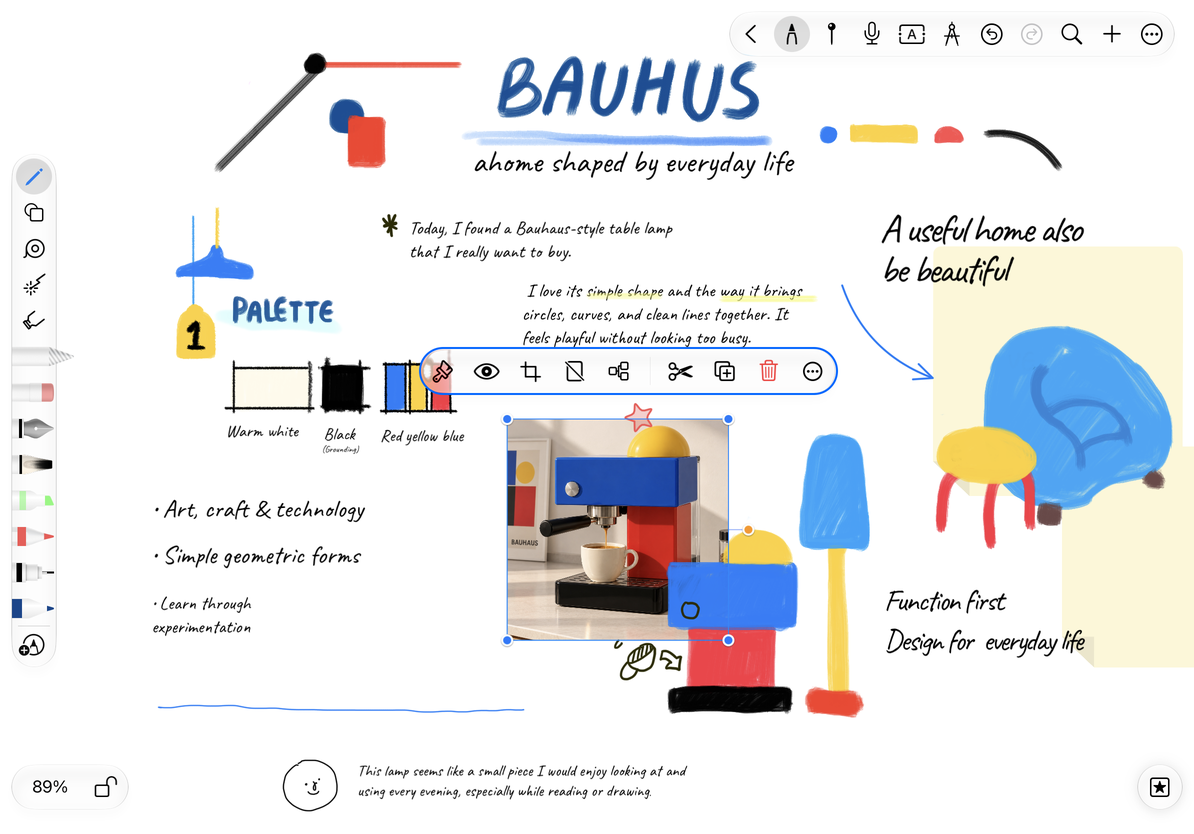
Redimensionar e girar
Arraste uma alça de redimensionamento no contorno para alterar o tamanho. Para objetos que suportam rotação, arraste o controle de rotação e solte no ângulo desejado. Use Desfazer se você cometer um erro.
Os identificadores variam de acordo com o tipo de objeto. Tabelas, pranchetas e objetos de mapas mentais não giram. Linhas, setas e conectores usam controles de ponto final ou de caminho em vez de um contorno retangular padrão. Um controle ausente não significa necessariamente que o objeto não esteja selecionado.
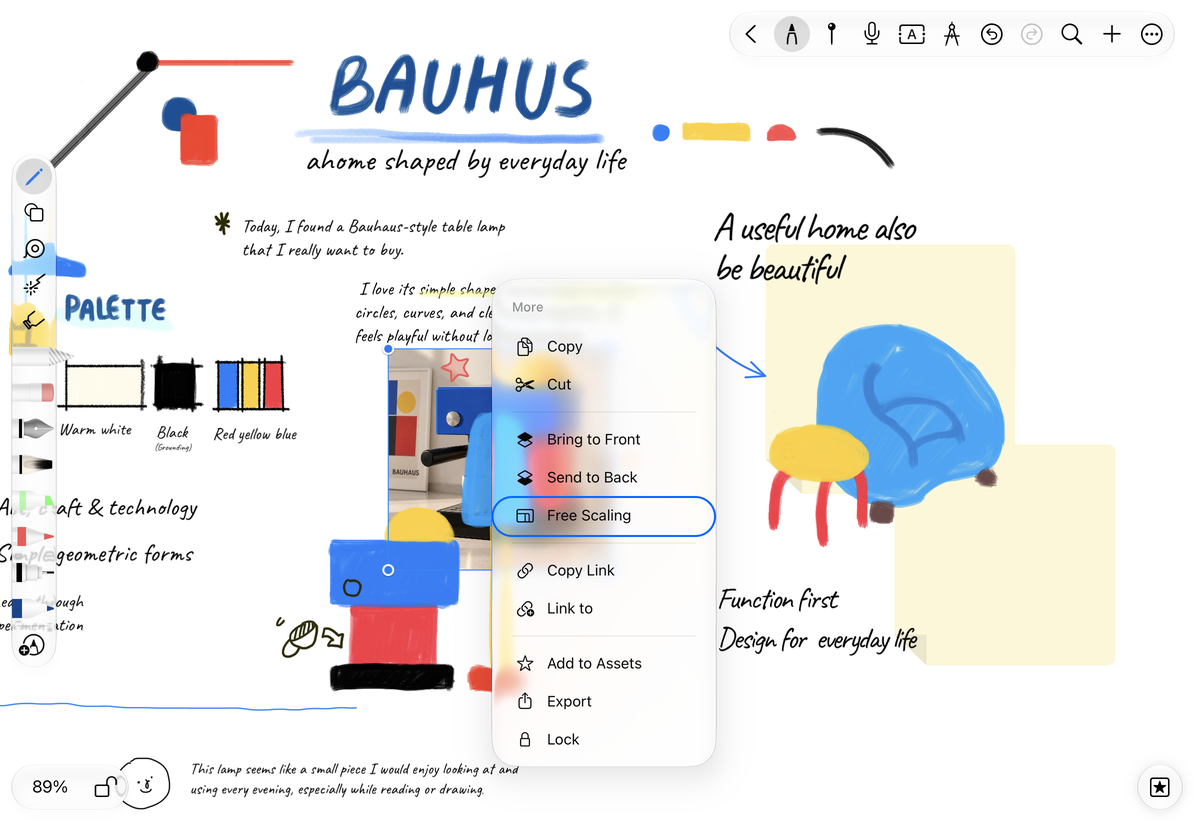
Escolha escala livre ou proporcional
Imagens, mídia, pranchetas e algumas formas que não sejam linhas permitem alternar os modos de dimensionamento:
- Selecione o objeto e abra Mais.
- Se atualmente usa escala livre, escolha Redimensionamento proporcional para manter a proporção entre largura e altura.
- Se atualmente usa escala proporcional, escolha Redimensionamento livre para ajustar a largura e a altura separadamente.
- Arraste as alças de redimensionamento e verifique o resultado.
O dimensionamento proporcional evita que fotos e diagramas se estiquem. O dimensionamento livre é útil para painéis e molduras de fundo. O menu nomeia o modo para o qual você pode alternar para, não o modo ativo. Caixas de texto, fórmulas e tabelas podem usar seus próprios controles de tamanho e formatação.
Dimensionamento livre e proporcional
Um objeto não se moverá
Verifique se você está no modo de visualização, se o objeto está bloqueado ou se seu texto ainda está sendo editado.
Uma imagem parece esticada
Desfaça o alongamento e mude para a escala proporcional.
Preciso mover vários objetos juntos
Selecione-os com o Laço.
Guias relacionados: Ordem de empilhamento e bloqueios · Aparência do objeto · Controles do conector