
Crie pranchetas e agrupe conteúdo existente
Aplica-se às ferramentas de tela em documentos infinitos, documentos verticais e notas paginadas no iPhone, iPad e Mac. Uma prancheta organiza o conteúdo em uma área como uma unidade. Não é uma nota inteira, uma página numerada ou uma visualização de apresentação.
Crie uma prancheta
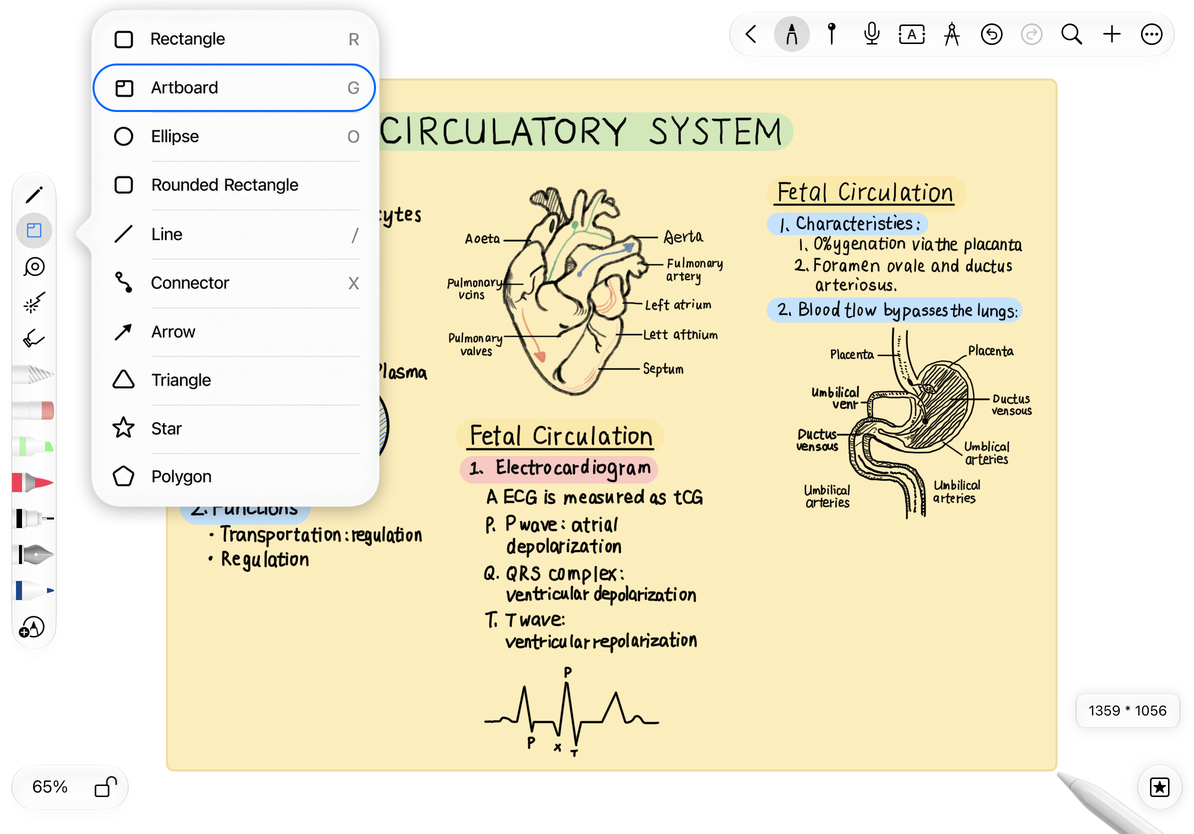
- Abra a ferramenta Forma e selecione Prancheta.
- Arraste um retângulo na tela e solte para criá-lo.
- Selecione a prancheta e dê a ela um nome reconhecível. Em documentos Infinitos e Verticais, você também pode renomeá-los na lista de pranchetas.
- Escreva ou coloque texto, imagens e outros objetos dentro dele.
- Mova a prancheta e verifique se o conteúdo pretendido se move com ela antes de continuar com o layout.
Mover uma prancheta inclui automaticamente manuscritos e objetos dentro de seus limites. Não há necessidade de ativar uma opção para que os objetos o sigam. Para conteúdo que cruza uma borda, está aninhado ou se sobrepõe apenas parcialmente, mova a prancheta por uma curta distância e verifique o resultado antes de posicioná-la.
Criar nova prancheta
Crie uma prancheta combinada a partir de conteúdo existente
- Use o laço para selecionar a caligrafia e os objetos que deseja agrupar e verifique a seleção.
- Abra o menu Mais da seleção e escolha Gerar prancheta combinada.
- Verifique os limites e o conteúdo da nova prancheta e mova-a como uma unidade.
- Se a seleção incluiu muito ou pouco, desfaça o agrupamento imediatamente, ajuste a seleção do Laço e tente novamente.
Como o conteúdo segue uma prancheta
Mover conteúdo com uma prancheta é diferente de selecionar objetos não relacionados juntos. Da mesma forma, o nó raiz de um mapa mental move os nós conectados e a caligrafia relacionada de acordo com a estrutura do mapa. Estas relações não vinculam permanentemente todos os itens que tocam uma fronteira.
Para retornar ao estado anterior à criação de uma prancheta combinada, desfaça o agrupamento imediatamente e organize os itens separadamente. Para desfazer apenas a última jogada, use Desfazer. Não exclua uma prancheta como forma de desagrupar seu conteúdo.
Perguntas frequentes
Um traço não se moveu com a prancheta
Verifique se o traço cruza a borda da prancheta. Se necessário, use uma seleção clara do Laço para reagrupar o conteúdo.
As notas paginadas não têm uma lista de pranchetas separada
As páginas podem conter objetos de prancheta, mas a lista separada de pranchetas está disponível apenas em documentos Infinitos e Verticais.