
Exportar e imprimir documentos de texto
Aplica-se a documentos de texto. Um documento de texto individual ou uma seleção contendo apenas documentos de texto suporta seis formatos de exportação. Se você também selecionar documentos de tela, somente os formatos compartilhados por todos os tipos selecionados permanecerão disponíveis.
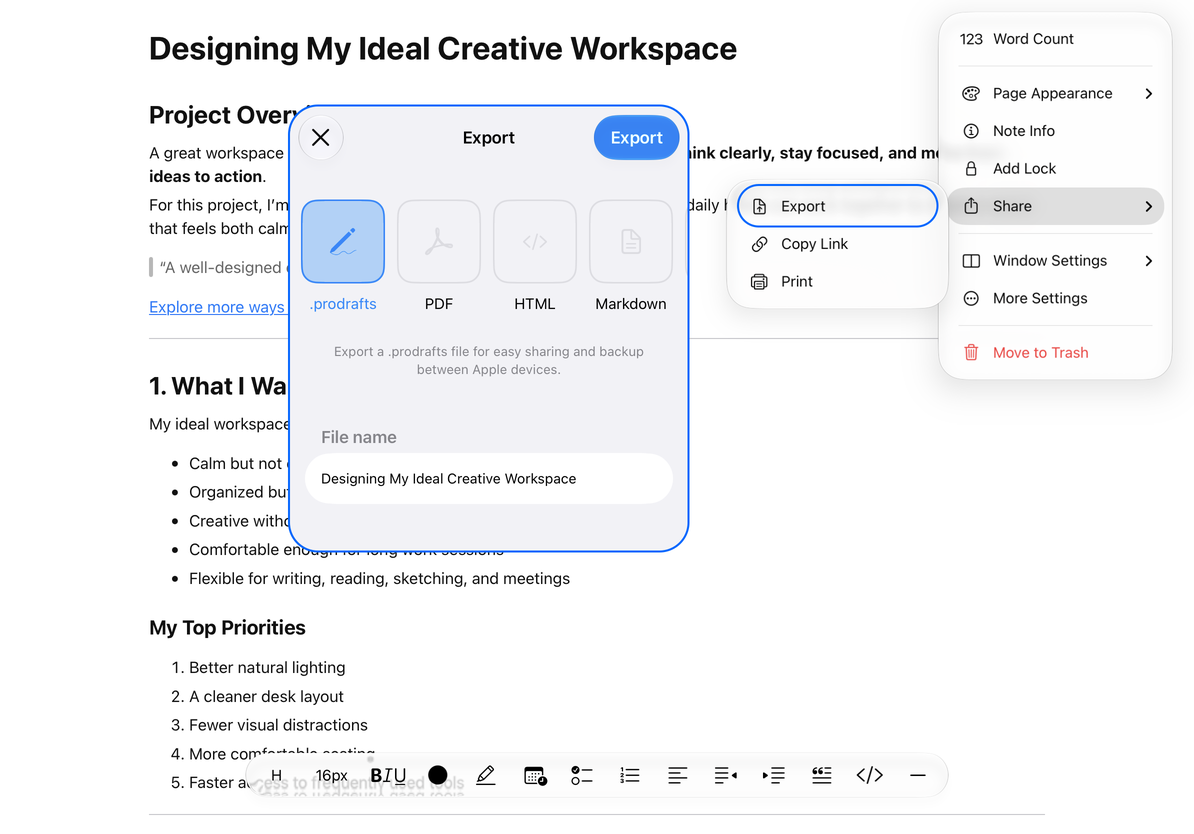
Escolha o formato certo
| Formato | Usos e conteúdos mais adequados para verificar |
|---|---|
| Rascunhos de produtos | Reimporte e continue a usar a estrutura de texto original e os anexos do pacote |
| Leitura e entrega de páginas corrigidas, verificando paginação, tabelas e bordas de imagens | |
| HTML | Leia o texto no ambiente web e verifique o estilo e desempenho de mídia do ambiente receptor |
| Remarcação | Continue escrevendo em um editor compatível com Markdown e confira blocos e fórmulas de conteúdo especiais |
| Texto | Obtenha texto puro, estilos e estruturas complexas serão simplificados, as fórmulas retêm o código-fonte |
| DOCX | Abra em um processador de texto; verifique fontes, tabelas, fórmulas e imagens |
Exportar texto
- Abra o documento de texto, complete a entrada atual e entre no painel de formato em "Mais → Compartilhar → Exportar". Esta operação salvará primeiro o texto atual.
- Selecione o formato desejado e verifique o nome do arquivo. Se precisar manter uma cópia completa que possa ser editada novamente, você pode exportar primeiro o Prodrafts e depois exportá-lo em um formato destinado à leitura.
- Toque em "Exportar" e aguarde a conclusão. Para iPhone e iPad, selecione o local de salvamento ou aplicativo de destino no painel de compartilhamento do sistema; para Mac, selecione a pasta de destino no painel de salvamento de arquivos e salve.
- Abra o arquivo no aplicativo que o destinatário usará e verifique a hierarquia de títulos, listas, tabelas, links, fórmulas e imagens.
- Ao incluir gravações de vídeo ou áudio, verifique a apresentação e os links na saída item por item. Não presuma que todo formato de texto contém mídia reproduzível completa.
Exportar texto
As fórmulas retêm o código-fonte LaTeX em Markdown e TXT; a formatação da fórmula é mantida em HTML e PDF. DOCX tenta converter fórmulas suportadas em Office Math, e estruturas que não podem ser convertidas mantêm seu código-fonte. O software receptor ainda pode interpretá-lo de forma diferente, portanto, um PDF também deve ser fornecido para comparação quando fórmulas complexas estiverem envolvidas.
Imprimir texto
- Entre em "Mais → Compartilhar → Imprimir".
- Aguarde até que o conteúdo atual seja salvo e gere uma visualização da página A4.
- Selecione as impressoras e opções disponíveis na interface de impressão do sistema, verifique a paginação e imprima após a confirmação; cancele a impressão do sistema se não for necessária temporariamente.
A impressão utiliza papel branco e texto escuro, e a aparência de escuro e claro na tela não é equivalente à cor de saída do papel. O texto flui continuamente durante a edição e é paginado em A4 durante a impressão. As posições de tabelas longas, imagens e parágrafos devem ser verificadas novamente na visualização.
Quando for avisado que a impressão não está disponível, verifique a capacidade de impressão do sistema e a conexão da impressora; você também pode exportar o PDF primeiro e depois usar o processo de impressão disponível. Se a exportação falhar, mantenha o texto atual e verifique se há erros. Não exclua o documento original para tentar novamente.
Para adicionar Markdown ao texto existente, consulte Inserção de Markdown. Para exportar vários documentos de texto de uma vez, consulte Exportação em lote. Para reimportar arquivos nativos, consulte Importação de arquivo.
Este artigo é atualizado em 12 de outubro de 2026; os menus podem variar entre dispositivos e versões.