
Copie, corte e arraste objetos
Estas etapas se aplicam a objetos editáveis em documentos infinitos, documentos verticais e notas paginadas. Antes de copiar uma imagem, caixa de texto ou forma, finalize a edição de qualquer texto dentro dela e selecione o objeto inteiro.
Copiar para outro local
- Selecione o objeto e escolha Mais → Copiar.
- Vá para a tela ou página de destino e abra o menu da área em branco onde desejar.
- Escolha Colar e verifique a posição e o tamanho do novo objeto.
- Mova o novo objeto, se necessário. O original permanece no lugar.
Mais → Copiar coloca o conteúdo na área de transferência. A ação Copiar no menu flutuante do objeto cria uma duplicata imediatamente. Para criar outro cartão idêntico, selecione-o, toque em Copiar no menu flutuante e arraste a nova cópia para o lado.
Cortar ou excluir
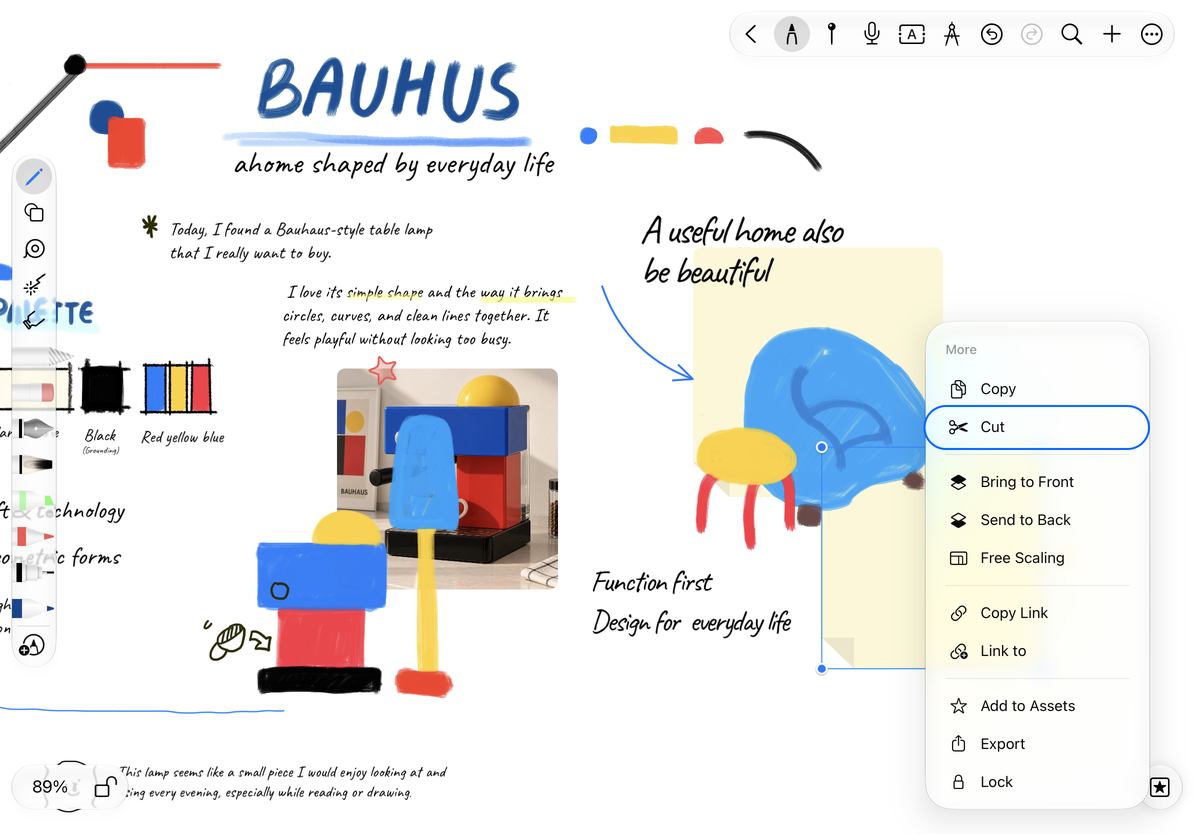
Recortar remove o objeto de sua posição original e o coloca na área de transferência. Cole no destino e confira o resultado. Excluir remove-o sem prepará-lo para colar. Desfaça imediatamente após um corte ou exclusão acidental.
Cortar um nó do mapa mental também pode afetar relacionamentos e ramificações; não é o mesmo que cortar uma imagem independente. Consulte Organizar mapas mentais.
Copiar um objeto
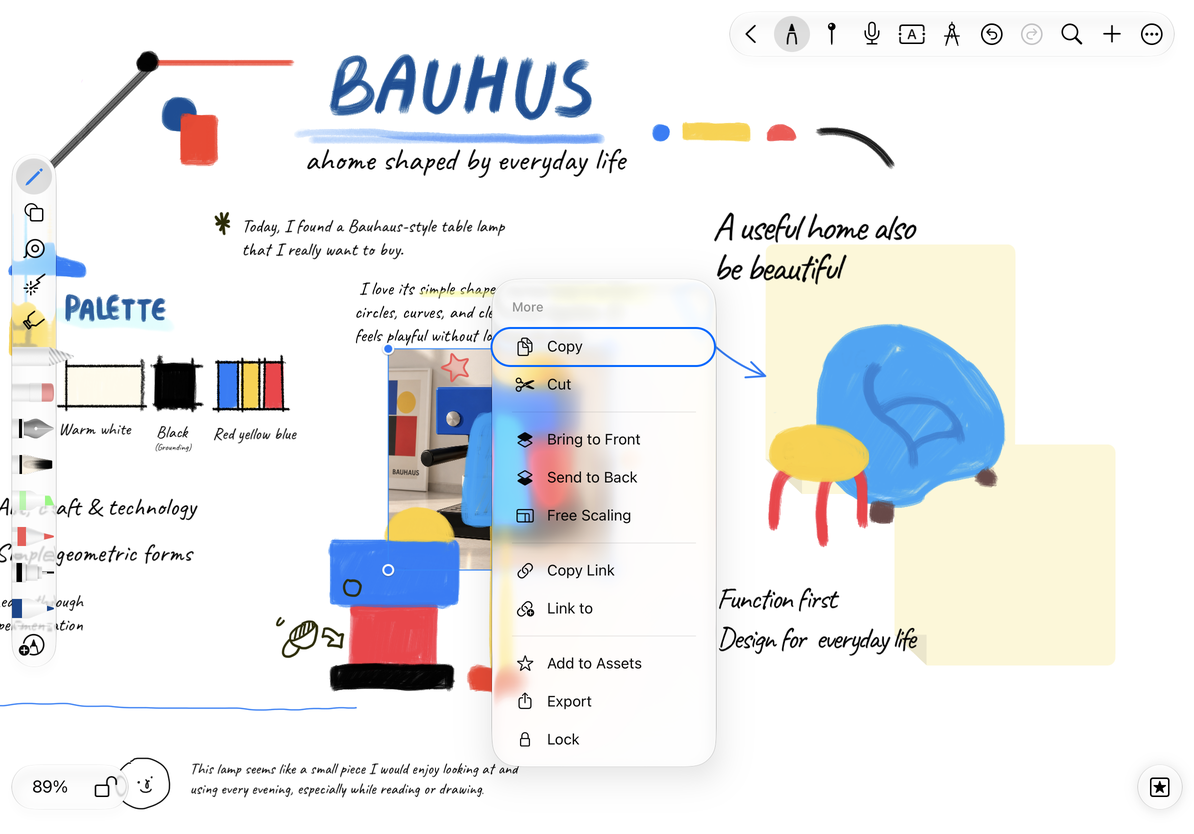
Cortar um objeto
Arrastar conteúdo de outro aplicativo
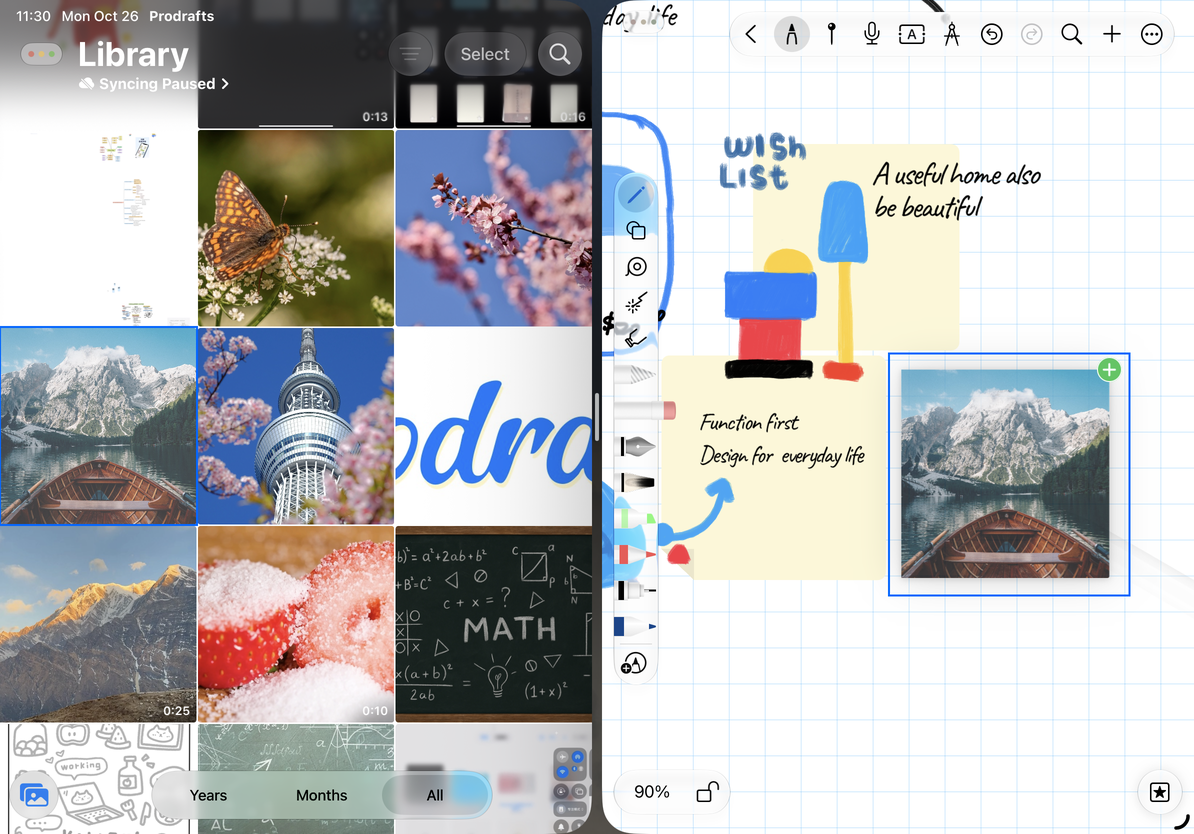
Em um layout multitarefa que suporta arrastar e soltar, mostre o Prodrafts e o aplicativo de origem lado a lado. Arraste uma imagem, texto, link ou arquivo compatível para a tela de destino ou página atual, solte e verifique o resultado.
O formato fornecido pela fonte determina se ele se tornará texto, imagem, link ou anexo. Nem todo arquivo se torna um desenho editável e layouts complexos de outros aplicativos podem não permanecer idênticos.
Arraste ou reutilize em documentos
Conclua a edição do texto, toque e segure um objeto compatível e arraste-o para o aplicativo de destino. Os formatos suportados desse aplicativo determinam o que ele recebe – possivelmente uma imagem, texto ou arquivo, em vez da estrutura completa do objeto Prodrafts.
Arrastar dentro de um documento geralmente muda de posição. Para copiar ou arrastar entre documentos ou aplicativos, verifique o resultado e se a fonte permanece. Arrastar entre documentos nem sempre significa mover o original. A exportação de documentos nativos é mais adequada para preservar a estrutura completa de edição.
Arraste uma imagem entre aplicativos
Por que não consigo arrastar um objeto?
Pode não oferecer uma representação de exportação suportada ou você ainda pode estar editando seu texto. Conclua a edição e tente Copiar ou Exportar.
Falta colar
Verifique se a área de transferência contém conteúdo compatível com a tela atual.
Guias relacionados: Exportar uma seleção · Várias janelas e visualização dividida · Exportar documentos nativos