
Crie e organize pastas
Use pastas para organizar documentos por curso, projeto ou data. As pastas podem conter todos os quatro tipos de documentos. Mover um documento não altera seu tipo.
Crie uma pasta
- Abra a biblioteca. Para criar uma subpasta, abra primeiro sua pasta pai.
- Toque em + → Pasta.
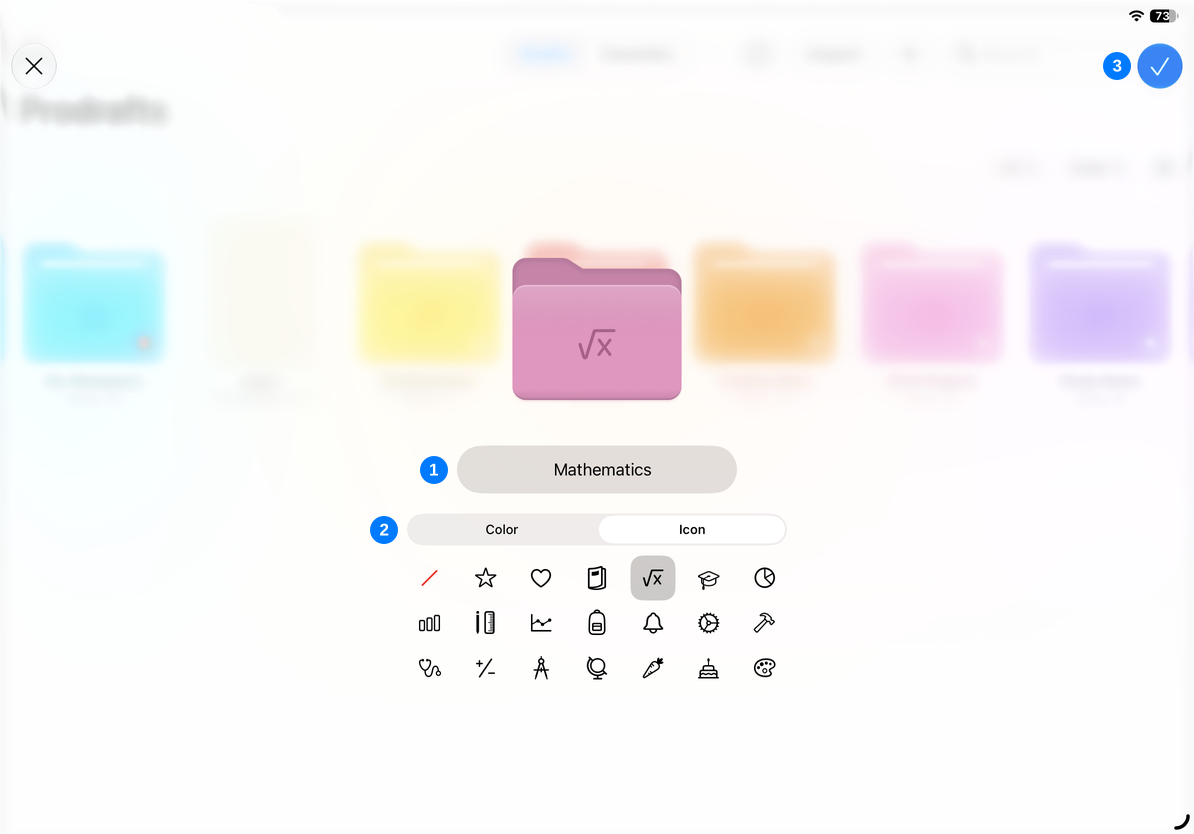
- Insira um nome, como “Matemática” ou “Materiais do projeto”.
- Escolha uma cor e um ícone que facilitem o reconhecimento.
- Toque em Concluído. A nova pasta aparece na biblioteca.
Abra a pasta antes de criar notas para armazená-las lá. Use nomes e cores descritivos para distinguir cursos ou projetos.
Alterar o nome e a aparência
- Toque e segure uma pasta na biblioteca ou clique com o botão direito no Mac.
- Escolha Renomear.
- Edite o nome e ajuste a cor ou o ícone conforme necessário.
- Finalize e confira o resultado na biblioteca.
Os documentos também têm uma ação Renomear, mas as cores e os ícones das pastas não são configurações de capa para todos os tipos de documentos. Se um nome não estiver disponível, siga a mensagem e ajuste-o antes de terminar.
Mover um documento para uma pasta
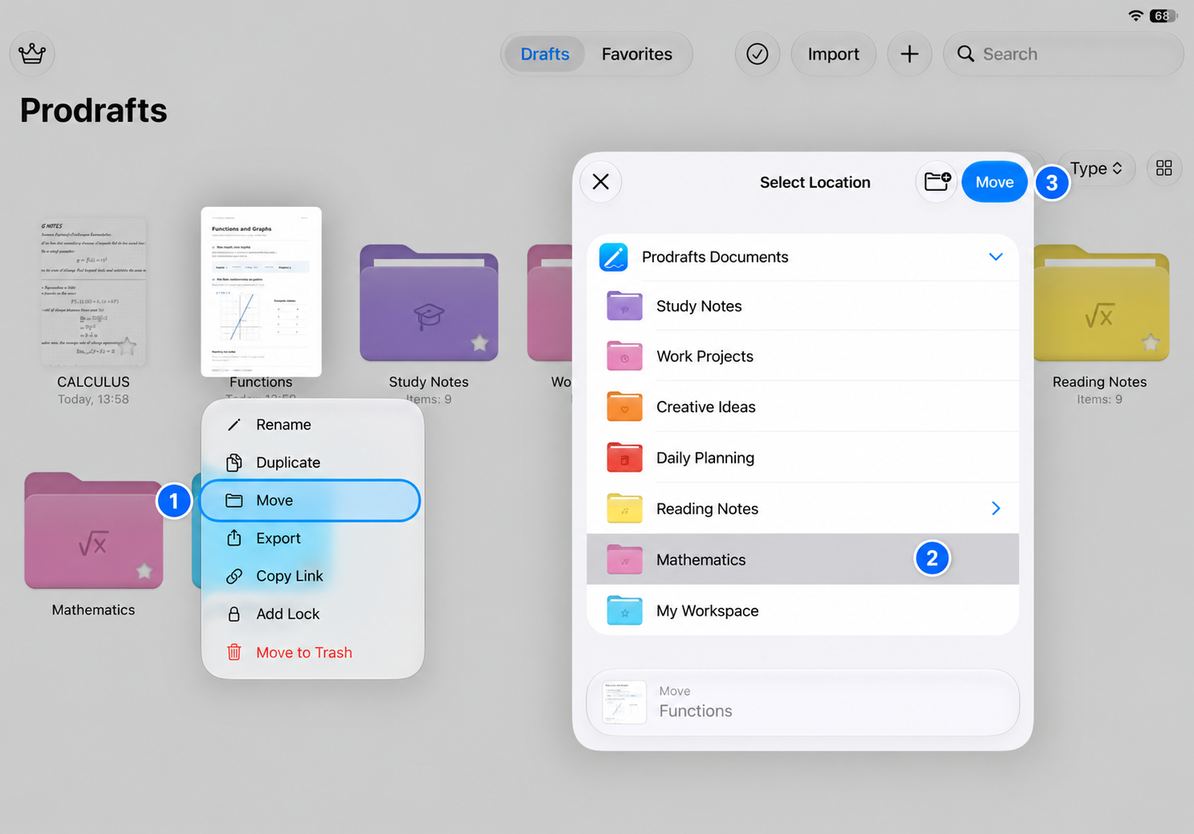
- Toque e segure o documento e escolha Mover.
- Encontre e selecione a pasta de destino.
- Verifique o nome do destino e toque em Mover.
- Abra a pasta de destino para confirmar se o documento está lá.
Para mover vários documentos, toque em Selecionar na biblioteca, selecione-os e use o botão mover. Você também pode criar uma pasta no painel de movimentação: crie-a no local pretendido, selecione-a e finalize a movimentação.
Arraste itens para pastas
Onde for possível arrastar, selecione um item e arraste-o para a pasta de destino. Aguarde até que a pasta indique que pode aceitar o item e solte. Soltar em uma pasta move o item para ela; cair entre os itens pode alterar sua ordem.
Uma pasta não pode ser movida para si mesma ou para qualquer uma de suas subpastas. Se um destino não estiver disponível, use o painel Mover para escolher um local válido em vez de tentar repetidamente o mesmo destino.
Perguntas comuns
O documento desapareceu do local antigo. Está perdido?
Mover altera o local onde o documento está armazenado. Verifique a pasta de destino ou use pesquisa de nome. Para manter duas cópias independentes, duplique o documento em vez de movê-lo.
Um documento bloqueado não será movido
Autentique quando solicitado e conclua a mudança. A proteção de localização e acesso são configurações separadas; consulte Senhas e bloqueios de documentos.
Um tipo de documento está faltando em uma pasta
Verifique o filtro de tipo e mude para Todos. Os layouts de lista e grade também alteram apenas a exibição, não o conteúdo da pasta.
Guias relacionados
Navegar e filtrar · Selecionar e duplicar documentos · Excluir e restaurar