
Créer et organiser des dossiers
Utilisez des dossiers pour organiser les documents par cours, projet ou date. Les dossiers peuvent contenir les quatre types de documents. Déplacer un document ne change pas son type.
Créer un dossier
- Ouvrez la bibliothèque. Pour créer un sous-dossier, ouvrez d'abord son dossier parent.
- Appuyez sur + → Dossier.
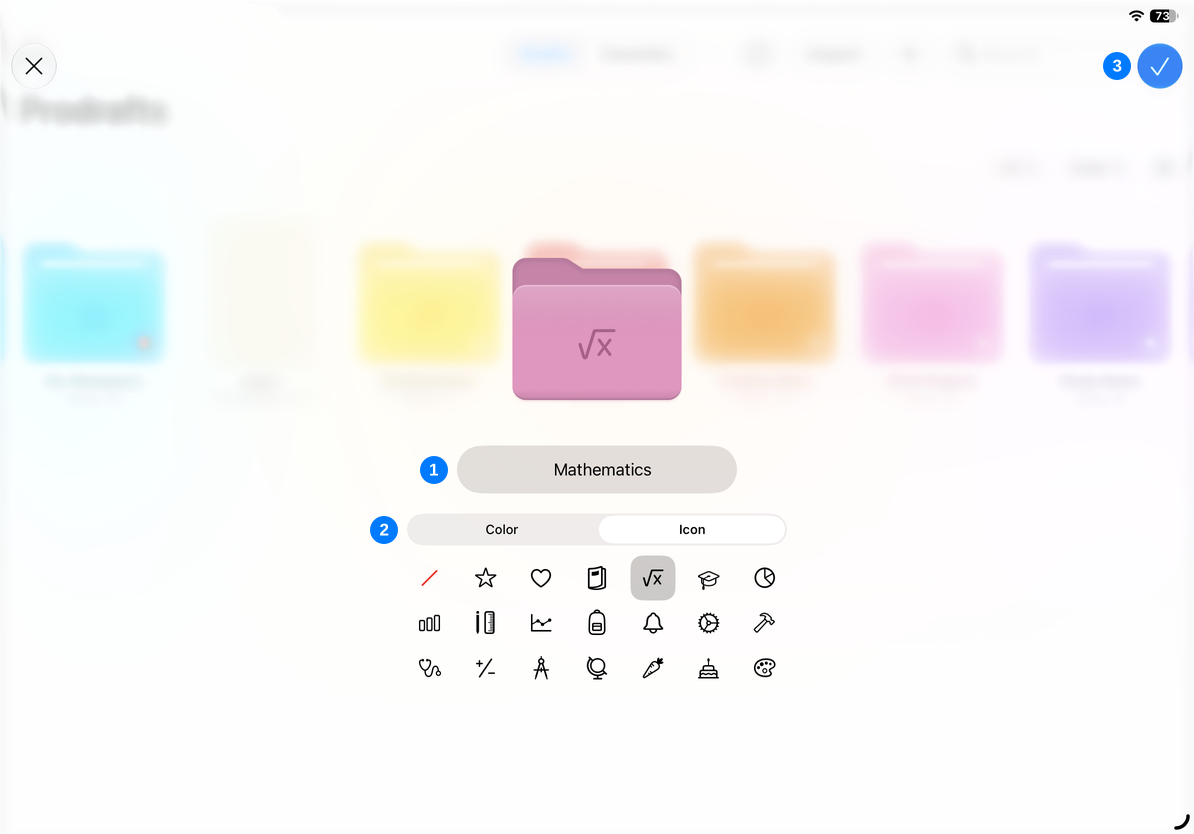
- Saisissez un nom, tel que « Mathématiques » ou « Matériaux du projet ».
- Choisissez une couleur et une icône qui facilitent la reconnaissance.
- Appuyez sur Terminé. Le nouveau dossier apparaît dans la bibliothèque.
Ouvrez le dossier avant de créer des notes pour les y stocker. Utilisez des noms et des couleurs descriptifs pour distinguer les cours ou les projets.
Changer le nom et l'apparence
- Appuyez longuement sur un dossier de la bibliothèque ou cliquez avec le bouton droit sur Mac.
- Choisissez Renommer.
- Modifiez le nom et ajustez la couleur ou l'icône selon vos besoins.
- Terminez et vérifiez le résultat dans la bibliothèque.
Les documents disposent également d'une action Renommer, mais les couleurs et les icônes des dossiers ne couvrent pas les paramètres de chaque type de document. Si un nom n'est pas disponible, suivez le message et ajustez-le avant de terminer.
Déplacer un document dans un dossier
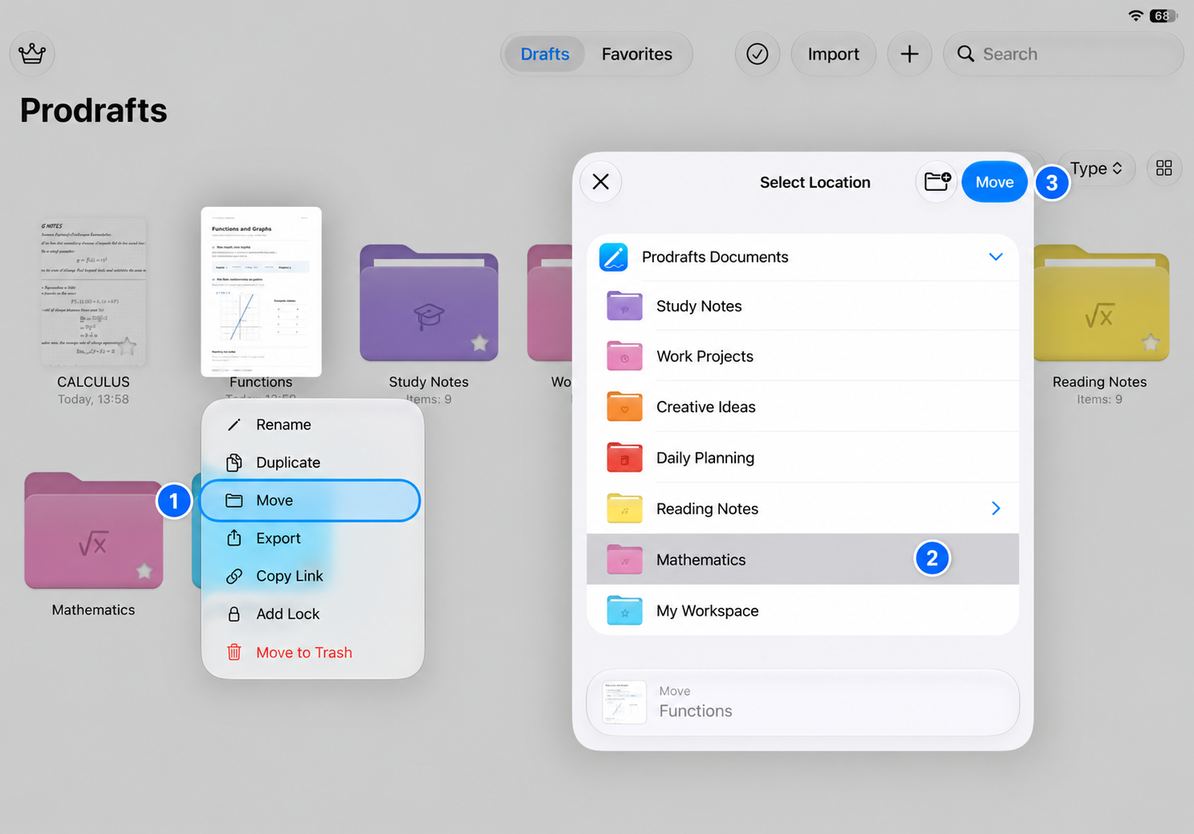
- Touchez et maintenez le document et choisissez Déplacer.
- Recherchez et sélectionnez le dossier de destination.
- Vérifiez le nom de la destination, puis appuyez sur Déplacer.
- Ouvrez le dossier de destination pour confirmer que le document s'y trouve.
Pour déplacer plusieurs documents, appuyez sur Sélectionner dans la bibliothèque, sélectionnez-les et utilisez le bouton de déplacement. Vous pouvez également créer un dossier à partir du panneau de déplacement : créez-le à l'emplacement prévu, sélectionnez-le et terminez le déplacement.
Faites glisser les éléments dans des dossiers
Lorsque le glisser est pris en charge, récupérez un élément et faites-le glisser vers le dossier de destination. Attendez que le dossier indique qu'il peut accepter l'élément, puis relâchez. Le fait de déposer sur un dossier y déplace l'élément ; passer d’un article à l’autre peut modifier leur ordre.
Un dossier ne peut pas être déplacé vers lui-même ou vers l'un de ses sous-dossiers. Si une destination n'est pas disponible, utilisez le panneau Déplacer pour choisir un emplacement valide au lieu d'essayer plusieurs fois la même destination.
Questions courantes
Le document a disparu de son ancien emplacement. Est-ce perdu ?
Déplacer les modifications là où le document est stocké. Vérifiez le dossier de destination ou utilisez recherche de nom. Pour conserver deux copies indépendantes, dupliquez le document au lieu de le déplacer.
Un document verrouillé ne bougera pas
Authentifiez-vous lorsque vous y êtes invité, puis terminez le déplacement. La localisation et la protection d'accès sont des paramètres distincts ; voir Mots de passe et verrouillages de documents.
Un type de document est manquant dans un dossier
Vérifiez le filtre de type et passez à Tous. Les dispositions en liste et en grille modifient également uniquement l'affichage, pas le contenu du dossier.
Guides associés
Parcourir et filtrer · Sélectionner et dupliquer des documents · Supprimer et restaurer