
Utilisez plusieurs fenêtres et un écran partagé
Les quatre types de documents peuvent être visualisés côte à côte. Les dispositions disponibles dépendent du système, du périphérique et de l'espace des fenêtres. Le comportement des fenêtres sur iPad et Mac ne s'applique pas nécessairement à l'iPhone.
Ouvrir une autre fenêtre à partir de documents récents
- Ouvrez le premier document et terminez votre saisie actuelle.
- Ouvrez la liste des documents récents et recherchez la deuxième note.
- Utilisez son bouton Nouvelle fenêtre et attendez que la nouvelle fenêtre du document apparaisse.
- Disposez les fenêtres à l’aide des commandes de fenêtre ou d’écran partagé du système. Vérifiez les deux titres afin de modifier le document souhaité.
- Activez une fenêtre avant de taper ou d'utiliser des raccourcis clavier. La fenêtre active reçoit ces actions.
Ouvrir des documents côte à côte
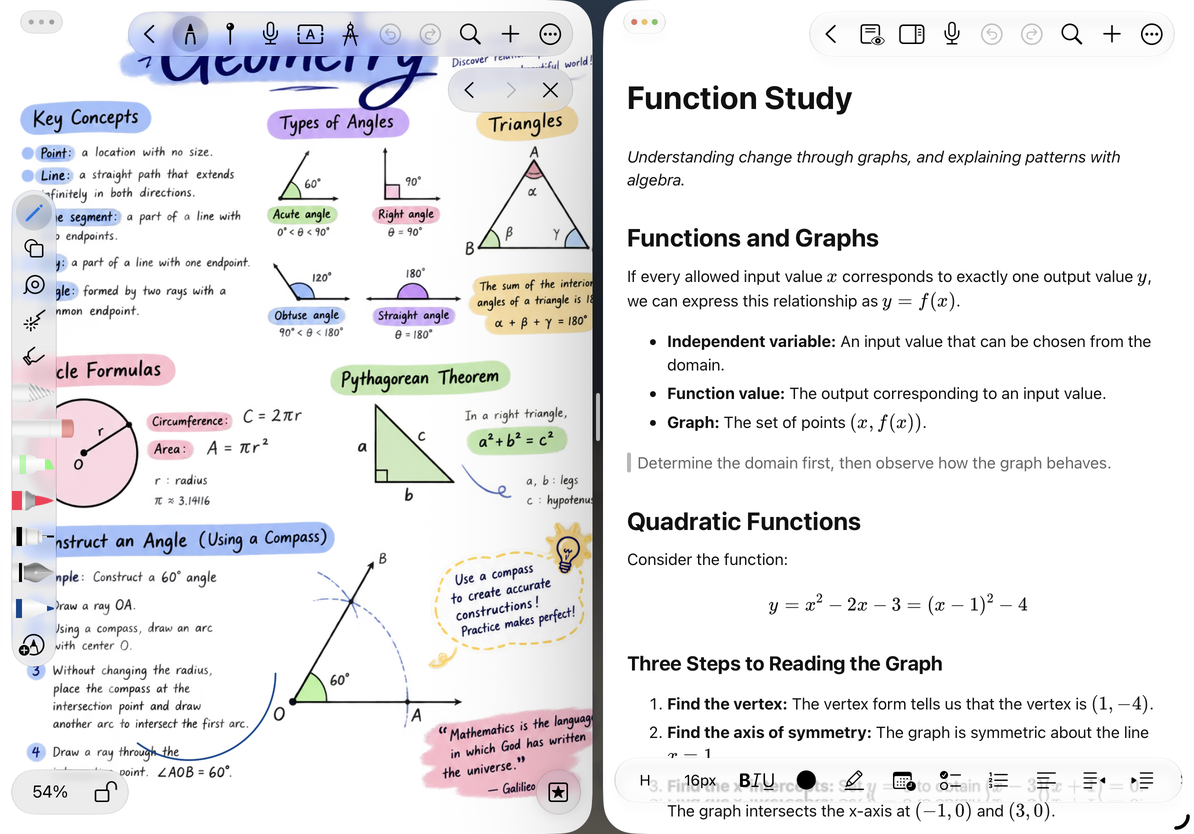
Cela peut remplacer une deuxième fenêtre de document existante. Terminez l'édition ici avant de choisir un autre document. Chaque pression ne crée pas nécessairement une fenêtre supplémentaire.
Ouvrez un document en faisant glisser
Lorsque le système le prend en charge, faites glisser un document de la bibliothèque ou de la liste des documents récents vers une fenêtre ou une cible de dépôt en écran partagé. Attendez une cible de dépôt claire avant de relâcher, puis vérifiez le contenu de la nouvelle fenêtre.
Faire glisser un dossier organise la bibliothèque ; cela ne fonctionne pas comme faire glisser un document pour ouvrir une fenêtre. Si aucune cible de dépôt de fenêtre n'apparaît, utilisez Nouvelle fenêtre dans la liste des documents récents.
Changer de document et enregistrer
Lorsque vous parcourez la barre latérale ou un lien, le document actuel doit terminer son enregistrement avant que le suivant ne le remplace. Après avoir tapé une grande quantité dans un document texte, attendez que le changement soit terminé et que le nouveau titre apparaisse. Une vue vide pendant le chargement ne signifie pas que le contenu a été perdu.
Si le même document est ouvert dans deux fenêtres, évitez d'alterner entre des modifications non enregistrées dans les deux. L'enregistrement de texte dans une fenêtre peut actualiser une autre fenêtre pouvant recevoir des mises à jour, mais cela ne garantit pas la fusion automatique des conflits entre appareils.
Fermez les fenêtres et ajustez la mise en page
Utilisez les commandes de la fenêtre système pour fermer un côté. La fermeture d'une fenêtre ne supprime pas son document. Rouvrez-le depuis la bibliothèque ou les documents récents et vérifiez le contenu enregistré et la position de lecture.
Lorsqu'une fenêtre plus étroite modifie la barre d'outils ou les panneaux, recherchez sous + les actions déplacées dans le menu. Voir Position et présentation du panneau pour épingler les listes sur le côté. Si un panneau de version apparaît après des modifications sur plusieurs appareils, suivez Versions en conflit de documents.
Cet article est à jour au 12 octobre 2026 ; les menus peuvent varier selon les appareils et les versions.