
Sélectionner, dupliquer et fusionner des documents
Utilisez le mode de sélection pour déplacer, favoris, exporter ou gérer plusieurs documents à la fois. La duplication crée une copie indépendante. La fusion combine les pages de plusieurs notes paginées, dans l'ordre, en une nouvelle note.
S'applique à : Les quatre types de documents peuvent être sélectionnés dans la bibliothèque. La fusion nécessite au moins deux notes paginées.
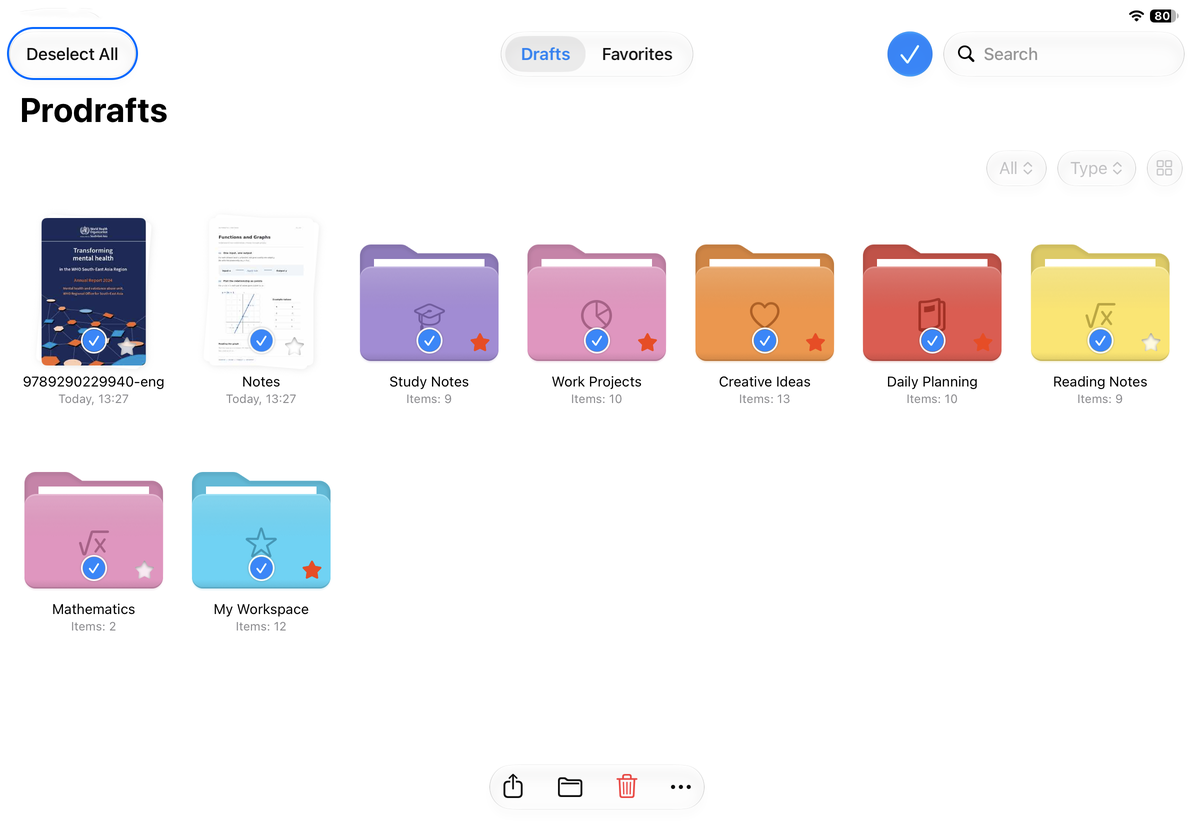
Sélectionnez plusieurs éléments
- Appuyez sur Sélectionner dans la bibliothèque.
- Appuyez sur chaque document que vous souhaitez inclure et vérifiez sa marque de sélection.
- Appuyez à nouveau sur un élément sélectionné pour le désélectionner.
- Utilisez Tout sélectionner pour sélectionner la liste actuelle ou Tout désélectionner pour effacer la sélection.
- Appuyez sur Terminé pour quitter le mode de sélection.
Si un filtre de type ou une recherche de nom est actif, vérifiez que la liste visible couvre les éléments souhaités. Les actions s'appliquent aux éléments réellement sélectionnés. Sélectionner tout ne sélectionne pas la bibliothèque entière, quels que soient les filtres.
Sélectionnez plusieurs éléments
Dupliquer un ou plusieurs documents
Un document : Appuyez longuement dessus et choisissez Dupliquer. S'il est verrouillé, authentifiez-vous lorsque vous y êtes invité. Si vous atteignez une limite de création de documents, vous pouvez annuler et continuer à utiliser les documents existants.
Plusieurs documents : Passez en mode sélection, sélectionnez les documents, puis choisissez Plus → Dupliquer.
Vérifiez les nouvelles copies et renommez-les si cela est utile, par exemple « Version pratique » ou « Avant révision ». Un duplicata peut être modifié indépendamment ; un favori fait toujours référence au même document. Les invites peuvent différer entre les actions individuelles et par lots, alors vérifiez le résultat de l'action que vous avez utilisée.
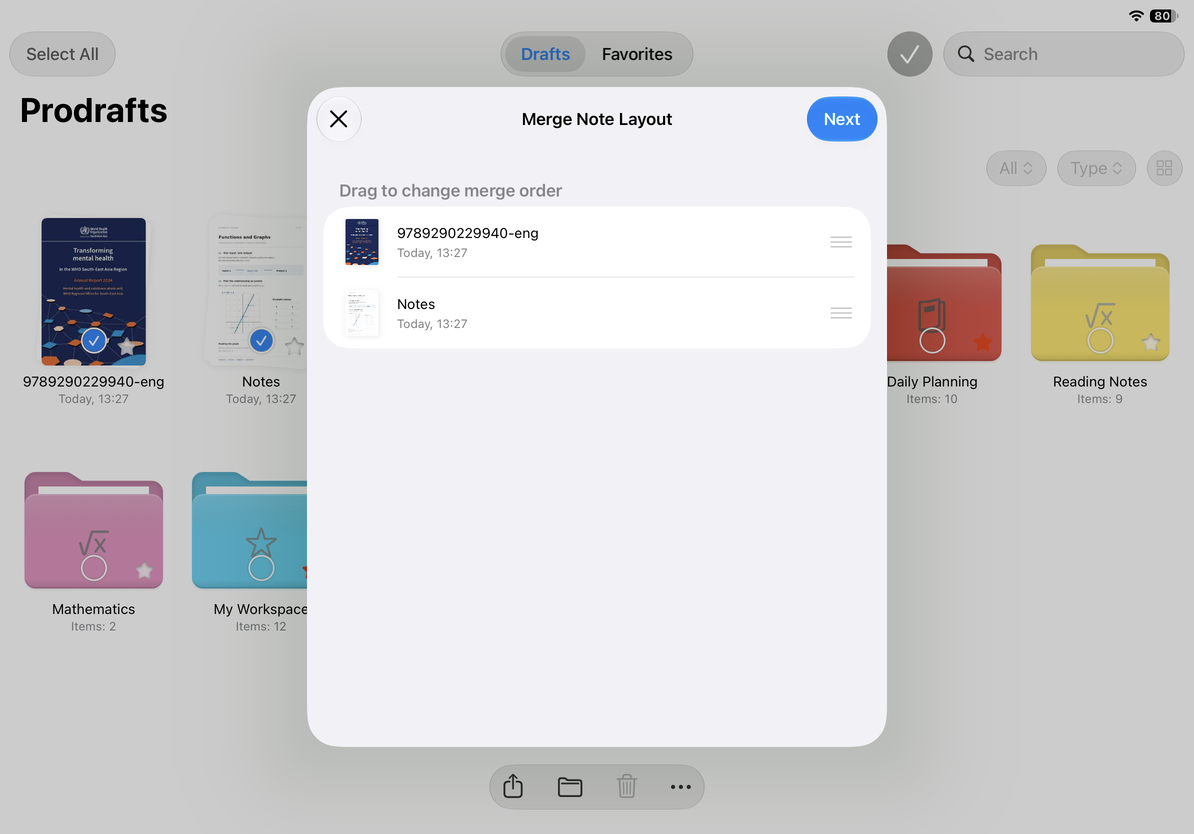
Fusionner les notes paginées
- Sélectionnez au moins deux Notes paginées dans la bibliothèque. N'incluez pas les dossiers, les documents infinis, les documents verticaux ou les documents texte.
- Choisissez Plus → Fusionner les notes.
- Faites glisser les éléments dans Disposition des notes fusionnées pour définir leur ordre.
- Appuyez sur Étape suivante et saisissez un nom pour la note fusionnée.
- Confirmez et attendez la fin, puis ouvrez la nouvelle note dans le dossier actuel.
- Vérifiez son nombre de pages, l'ordre des pages et les transitions entre les notes sources.
La fusion crée une nouvelle note et conserve les notes paginées d'origine. Vérifiez le résultat avant d'organiser les originaux.
Définissez la commande avant de confirmer le nom. Pour arrêter, annulez avant confirmation. N'appuyez pas sur Fusionner à plusieurs reprises pour vérifier si le traitement est en cours.
Définir l'ordre de fusion
Autres actions par lots
- Déplacer modifie le dossier des documents sélectionnés.
- Favoris ajoute les documents fréquemment utilisés aux Favoris.
- Exportation par lots propose des formats pris en charge par les types de documents sélectionnés.
- Déplacer vers la corbeille supprime les éléments sélectionnés de la liste normale. Vérifiez d'abord la sélection.
Questions courantes
Pourquoi la fusion des notes n'est-elle pas disponible ?
Sélectionnez au moins deux documents, tous des notes paginées. L’inclusion d’un autre type de document ou d’un dossier rend cette action de fusion indisponible.
Pourquoi Select All a-t-il manqué certains documents ?
Vérifiez le dossier actuel, recherchez et tapez le filtre. Sélectionner tout s'applique à la liste visible. Pour inclure plus d'éléments, accédez au dossier approprié et ajustez d'abord les filtres.
Je veux juste garder plusieurs notes ensemble
Utilisez un dossier ou des Favoris si vous n'avez pas besoin de combiner leurs pages. Chaque document conserve alors son propre type et son propre nom.