
多選、複製和合併文稿
使用選擇模式,可以一次移動、收藏、匯出或處理多份文稿。複製會建立獨立副本;合併筆記則把多份分頁內容按順序組成一份新筆記。
適用範圍: 四種筆記都可在資料庫選擇;合併僅用於兩份或以上的分頁筆記。
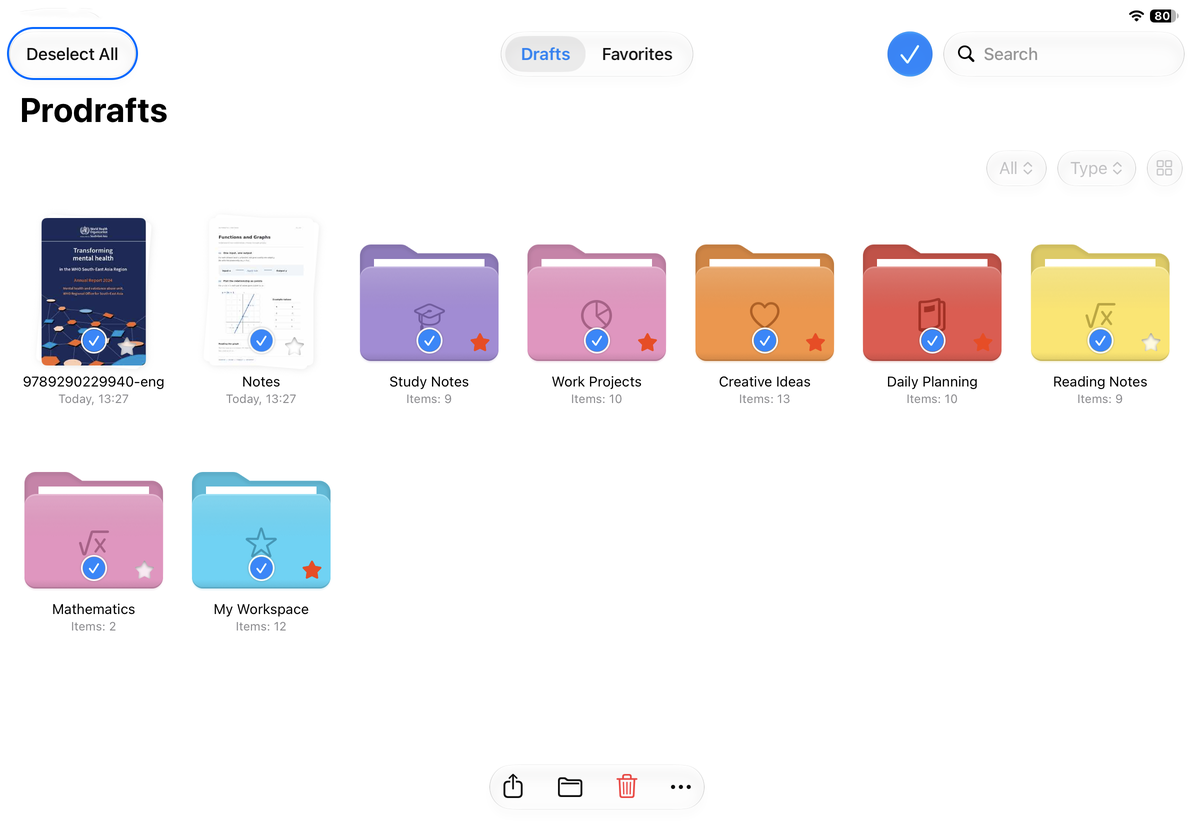
選擇多個條目
- 在資料庫點按選擇按鈕。
- 逐個點按需要處理的文稿,檢查勾選狀態。
- 要去掉一個條目,再點按它一次。
- 需要選擇目前清單所有條目時,使用全選;再次取消時使用取消全選。
- 不再進行批次操作時,點按完成退出。
如果使用了類型篩選或名稱搜尋,先確認目前看到的清單就是希望處理的範圍。操作前以實際勾選的條目為準,不要把全選理解為不論篩選條件都選擇整個資料庫。
選擇多個條目
複製一份或多份文稿
複製一份: 長按文稿,選擇複製。如果文稿上鎖,先按提示完成驗證;出現建立額度提示時,可取消並繼續使用已有文稿。
批次複製: 進入選擇模式,選中目標文稿,打開更多 → 複製。
完成後檢查生成的副本,必要時重命名為“練習版”或“修改前備份”。副本用於獨立編輯;它與僅引用同一份文稿的收藏不同。批次入口和單項入口的提示可能不同,請以目前操作結果為準。
合併分頁筆記
- 在資料庫選擇至少兩份分頁筆記。不要同時選入資料夾、無限、豎直或文本文稿。
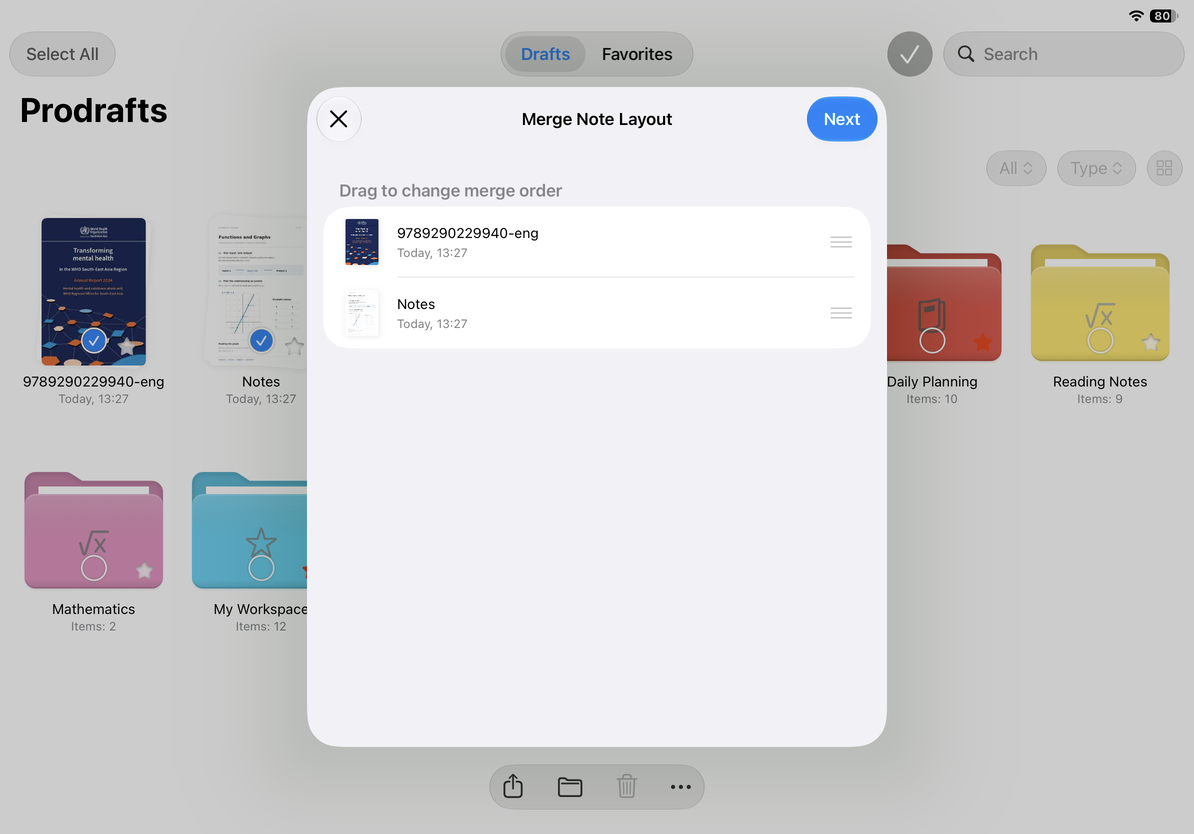
- 打開更多 → 合併筆記。
- 在“合併筆記排列”頁面拖動條目,安排合併順序。
- 點按下一步,輸入合併後筆記的名稱。
- 確認後等待完成,回到目前目錄打開新筆記。
- 檢查頁序、頁面數量和各來源筆記的銜接位置。
合併會生成一份新筆記,原來的分頁筆記仍保留。新筆記檢查完成後,再按自己的歸檔習慣整理來源文稿。
先在排列頁確認順序,再提交名稱。需要退出時,在確認前使用取消,不要反覆點按合併來判斷是否正在處理。
調整合併順序
其他批次動作
常見問題
合併筆記為什麼是灰色
確認至少選中了兩份文稿,並且每一份都是分頁筆記。混入其他類型或資料夾就不能使用這條合併路徑。
全選後為什麼少了幾份
檢查目前資料夾、搜尋條件和類型篩選。全選處理的是目前顯示清單;需要更大範圍時,先回到合適的位置並調整篩選。
我只是想把幾份筆記放在一起
如果不需要把頁面合成一份新筆記,使用資料夾或收藏即可。這樣每份文稿仍保留自己的類型和名稱。