
轉寫錄音並使用轉寫文字
適用於四種文稿中的錄音。新生成或重新生成轉寫需要 iOS、iPadOS 或 Mac Catalyst 26 及以上,並且系統語音服務支援目前語言、所需資源可用。已有的已儲存轉寫可直接查看,不應因裝置不能生成新轉寫而認定舊文字無法讀取。
生成與打開轉寫
- 打開目前文稿的錄音清單,找到需要整理的音訊。
- 使用錄音行中的轉寫入口或行選單中的轉寫操作。
- 沒有轉寫時等待生成,介面會顯示處理中狀態;不要在同一錄音上反覆發起。
- 生成完成後打開轉寫詳情,先核對錄音名稱,再對照原音訊檢查人名、數字和專業詞語。
這裡處理已經錄制的音訊,不提供邊說邊逐字顯示的即時轉寫,也不將文字位置與筆跡同步回放。
生成與打開轉寫
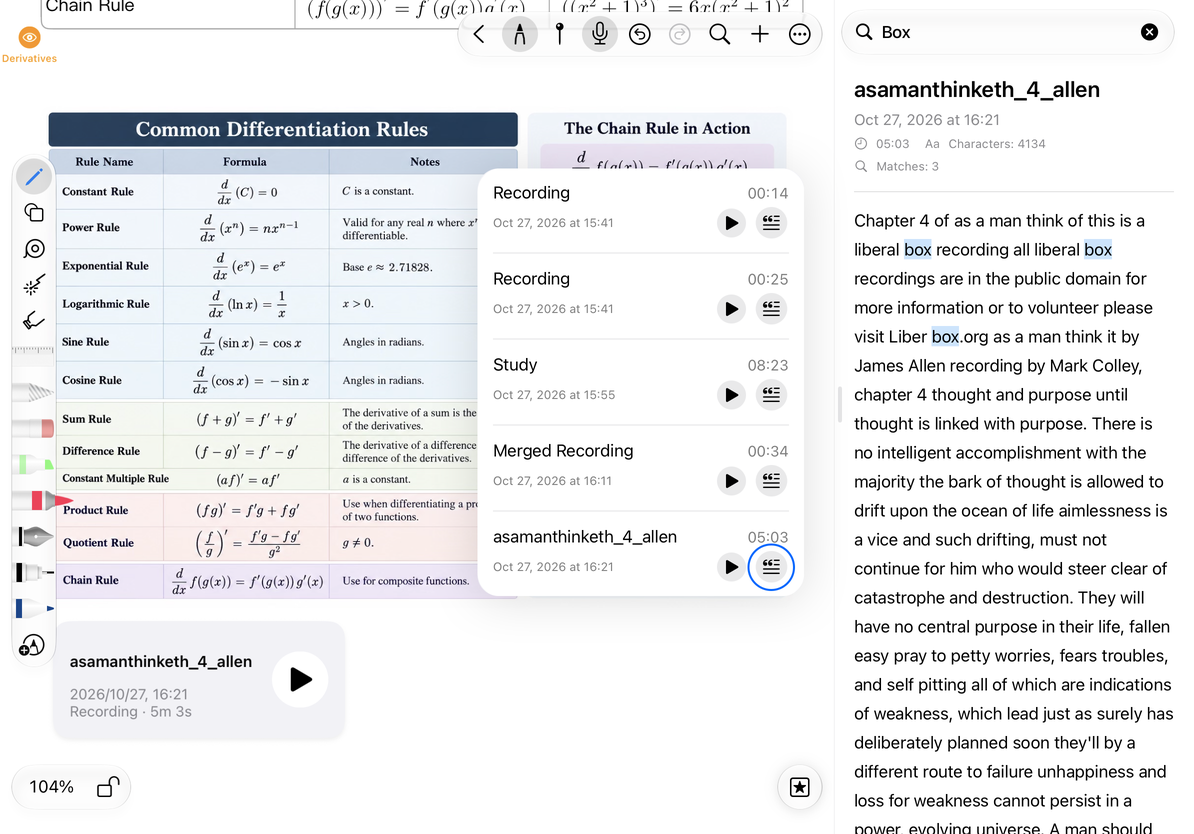
使用轉寫文字
在詳情頁閱讀全文,使用搜尋框定位關鍵字。打開右上角更多選單:
- 複製轉寫: 複製完整文字,隨後可貼上到筆記或其他 App;需要整理成文章時可新建文本文稿。
- 分享轉寫: 透過系統分享介面傳送文字;分享的是文字,不自動包含音訊檔案。
- 重新生成: 重新處理目前音訊。需要保留現有文字時先複製或分享,再重試。
- 翻譯: 在支援的 iPhone、iPad 系統上呼叫系統翻譯;Mac Catalyst 不顯示此入口,語言資源仍由系統決定。
退出詳情會返回錄音清單。搜尋和複製不會修改原音訊;整理後的文字若貼上到正文,可繼續用正文格式工具編輯。
常見問題
沒有生成入口
檢查系統版本以及語音服務、語言資源是否支援;更新系統並不保證每種語言都立即可用。
生成失敗
先確認原錄音可以播放,再按錯誤提示處理語言資源或服務問題,之後重試。
辨識有錯
轉寫是輔助材料,應對照原音訊核對;複製到正文後修正不會回改錄音。