
建立思維導圖和新增節點
適用於無限文稿、豎直文稿和分頁筆記。思維導圖用中心節點、分支和子節點表達層級關係;連線與節點佈局隨結構自動管理。文本文稿沒有同一套原生導圖入口。
插入導圖並改寫示例
- 在編輯模式打開 新增 → 心智圖,或使用已配置的工具列按鈕。
- 畫布會插入中心節點及示例分支。
- 點中心文字進入編輯,改成主題,如“旅行準備”。
- 逐個修改分支為“交通”“住宿”“行李”,結束編輯後查看整體結構。
無限/豎直文稿的主要插入入口需要 Prodrafts Pro 會員;其他入口按介面顯示的權益條件處理。分頁筆記的導圖屬於目前頁物件,開始前留出足夠空間;豎直文稿也要考慮橫向邊界。
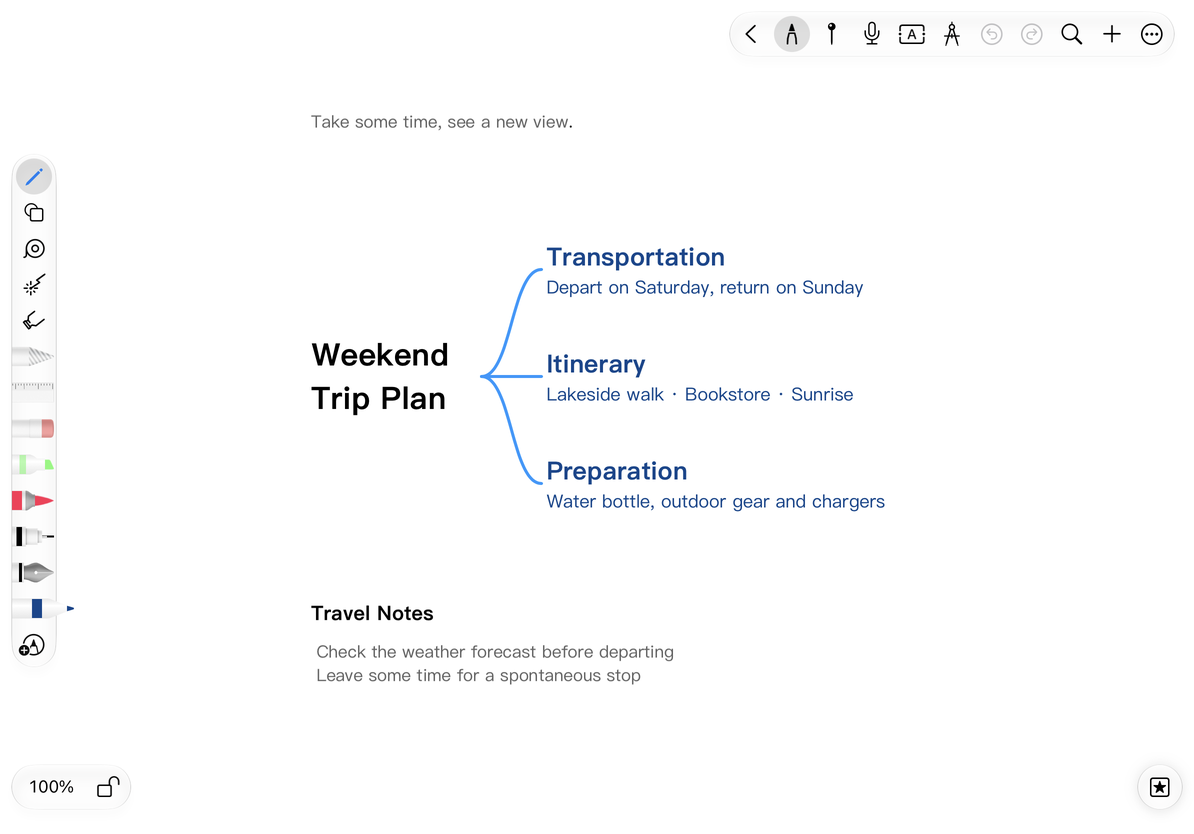
一個中心主題和三個分支
增加子節點與同級節點
選中或編輯一個節點,使用節點周圍的新增控制或文字工具列裡的新增節點按鈕:沿分支方向增加的是該節點的子節點;同級新增用於在它旁邊加入同一父節點下的另一項。
例如先選“行李”,新增子節點“證件”;繼續在“證件”同級新增“衣物”。新文字節點會進入可輸入狀態,可以連續填寫。根節點沒有普通意義的同級主題,左右新增是在根的兩側展開分支。
使用 Mac 或 iPad 外接鍵盤時,選中節點或正在編輯它的文字,都可以按 ⌘Return 新增子節點;在非根節點上按 ⇧⌘Return 新增同級節點。目前文字會儲存;新增的是文字節點時,會進入輸入狀態,可以連續填寫。普通 Return 仍然換行;輸入法還在組詞時,先確認文字再用新增命令。其他輸入框不會借用導圖選區新增節點,完整說明見鍵盤快速鍵。
從已有物件建立導圖
- 選中一個支援導圖的文字框、圖片、形狀或公式物件。
- 在物件選單點 心智圖,把它作為根節點,保留原內容。
- 使用節點新增控制擴展分支。
線類物件、畫板、膠帶和便簽不作為普通導圖根節點。目前物件沒有“心智圖”選單時,可用一個文字節點表達主題,再把資料作為旁邊的參考。
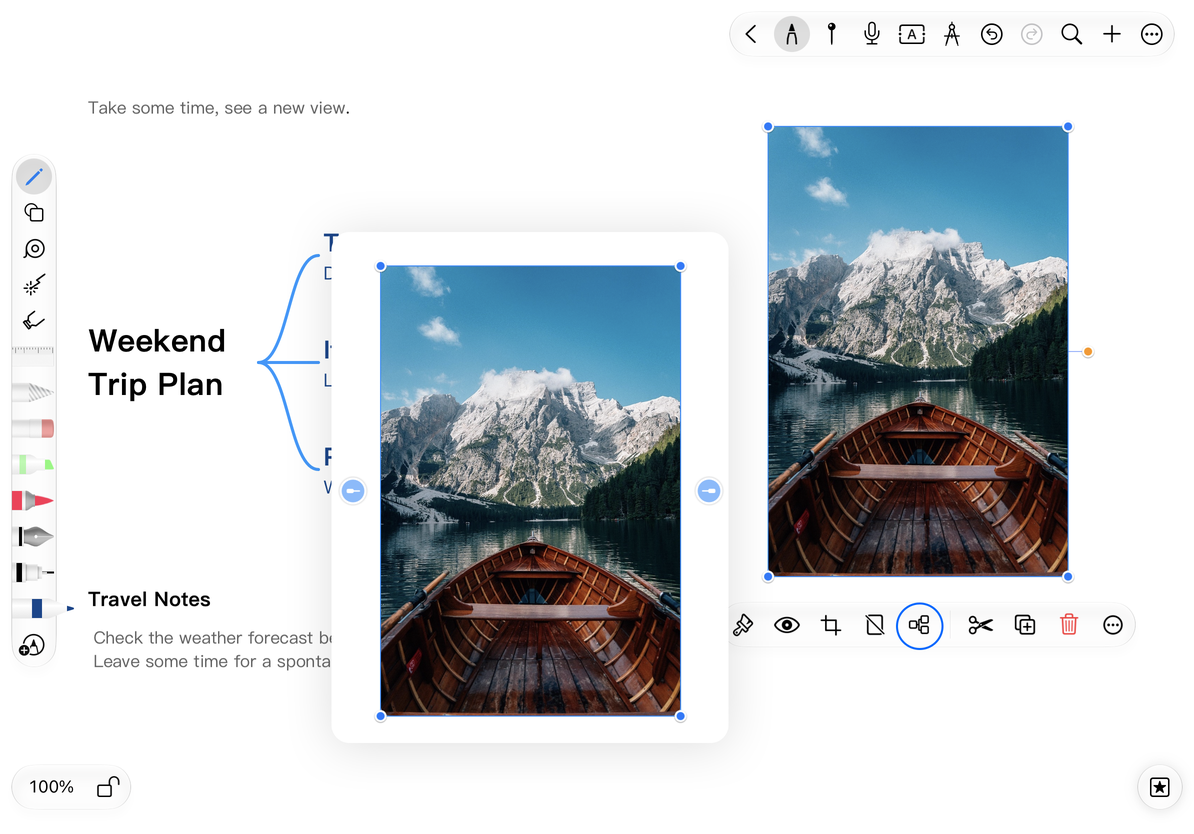
把已有圖片作為中心節點
新節點的預設外觀
更多 → 更多設定 → 心智圖與流程圖 → 新增節點樣式 可選 文字 或 複製節點。前者建立文字節點,後者盡量沿用目前物件類型與外觀;從文字或公式節點新增時仍使用文字節點。新文字會繼承相關節點的文字樣式,之後也可以單獨修改。
想重複整段結構?
使用節點拷貝與“貼上為節點”,見整理導圖。
想給兩棵獨立內容加一條關係線?
使用智慧連接線。