
新增和重新整理網頁卡片
適用於無限文稿、豎直文稿和分頁筆記,支援 iPhone、iPad 和 Mac。網頁卡片用於把參考資料的地址、標題和預覽集中放在筆記裡;獲取或重新整理預覽需要能存取目標網站。
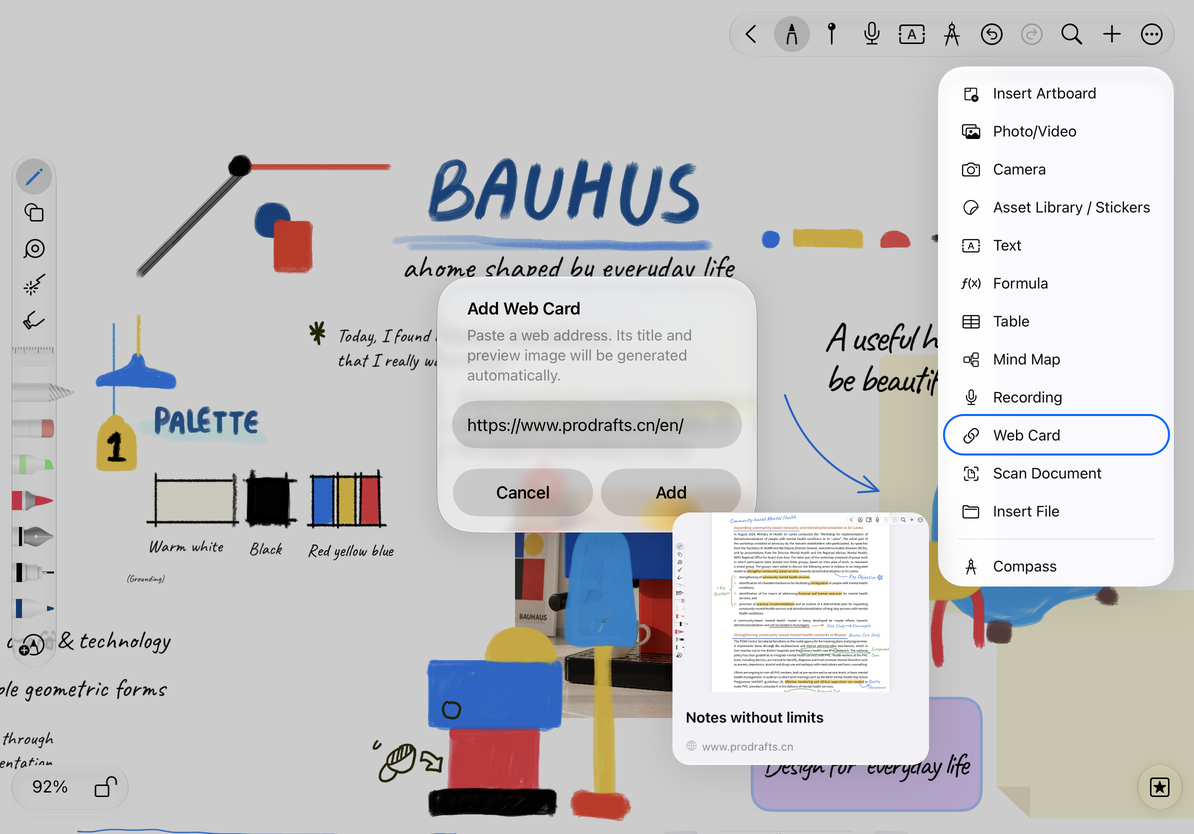
建立網頁卡片
- 移動到目標位置;分頁筆記先打開目標頁。
- 點頂部新增按鈕,選擇“網頁卡片”。
- 在“加入網頁卡片”對話框貼上網頁地址,例如完整的
https://地址。 - 確認地址有效後點“新增”。卡片會加入畫布,標題和預覽圖隨後獲取。
- 選中卡片,調整大小和位置,使它靠近對應的筆記內容。
新增按鈕不可用或提示“請輸入有效的網頁地址”時,檢查是否複製了多餘文字、空格或不完整地址。點取消可放棄新建。
建立網頁卡片
打開、複製與重新整理
選中卡片後打開選單:
| 操作 | 結果 |
|---|---|
| 打開網頁 | 打開卡片指向的原網頁,閱讀網頁的完整內容 |
| 複製連結 | 將網頁地址複製到剪貼板,可貼上到其他筆記或 App |
| 重新整理網頁預覽 | 重新請求該地址的預覽資訊,適合標題或配圖發生變化後使用 |
重新整理不會把卡片變成可編輯網頁,也不代表整站內容已下載。如果只需要正文中的文字連結,使用正文連結。
繼續編輯與常見問題
卡片可以像其他畫布物件一樣移動或刪除,刪除後若是誤操作可立即復原。需要另一個地址時重新新增對應卡片,再移除不再需要的舊卡片。
有地址但沒有預覽圖
部分網站不提供預覽資訊或限制存取,檢查網路並嘗試重新整理;仍可透過“開啟網頁”存取。
離線能閱讀整篇網頁嗎?
卡片提供連結與預覽,不是網頁全文的離線副本。需要長期儲存資料時,可另外匯入自己儲存的檔案,參閱檔案附件。