
查看和編輯頁面大綱
適用於分頁筆記和匯入的 PDF,支援 iPhone、iPad 和 Mac。頁面大綱是帶名稱的頁面導航,適合章節和主題;文本文稿根據標題生成的自動大綱使用另一套操作。
查看原有大綱
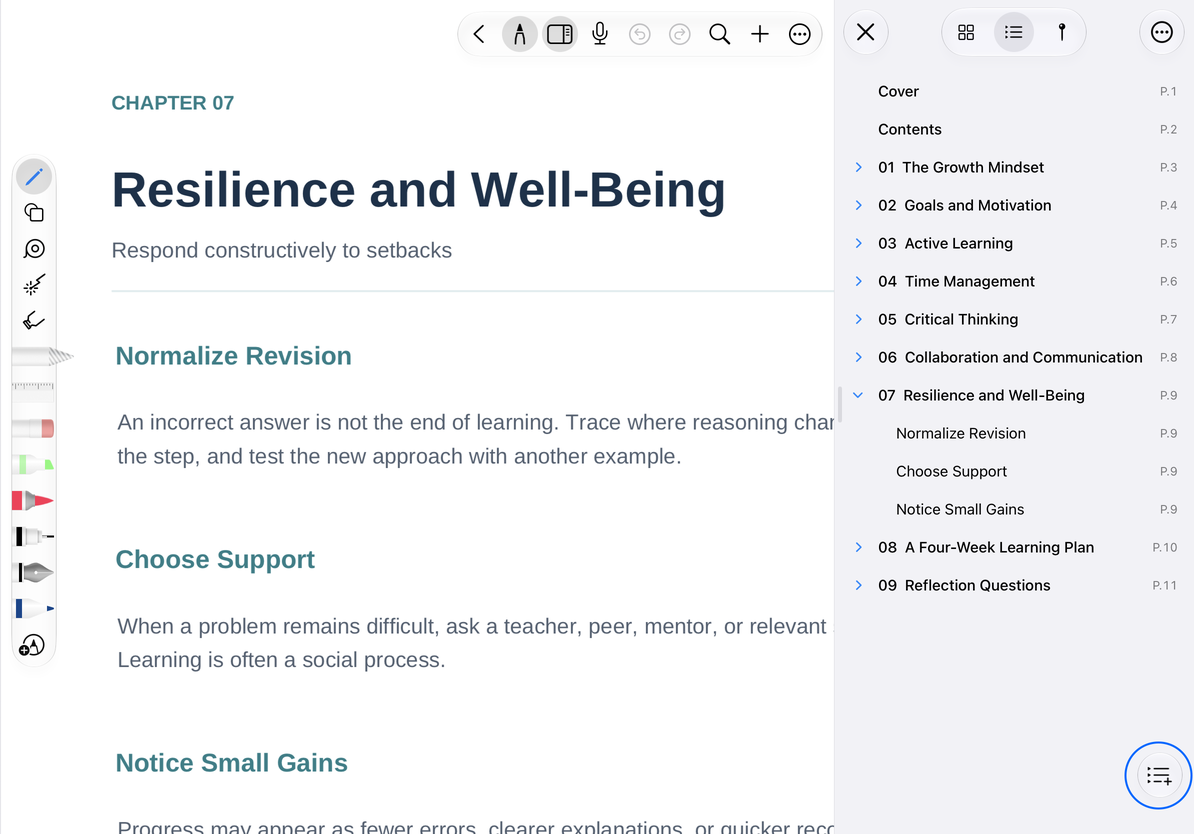
打開頂部頁面側欄,切換到“大綱”。原 PDF 有目錄時可在這裡瀏覽;用展開和折疊控件顯示層級,點條目跳到對應頁面。沒有原有大綱的 PDF 也可以手工新增。
新增章節
- 到達章節開始頁,打開大綱側欄並點“新增大綱”,也可使用更多選單中的加入大綱入口。
- 輸入名稱,例如“第三章 實驗結果”。
- 核對目標頁碼。預設以目前頁為起點,可改為文稿範圍內的其他頁。
- 確認新增,再點新條目檢查是否跳到正確頁面。
名稱不能為空,頁碼需要在 1 到總頁數之間。不想建立時點取消。這裡使用文稿頁序,可能與講義印刷頁碼不同。
新增章節
修改、排序與層級
打開可編輯條目的選單修改名稱或目標頁,確認後再點一次檢查。拖動條目可調整順序或層級,鬆開前觀察插入指示;需要同級時放在同級插入位置,需要子項時放入對應章節。不要只按拖動距離判斷嵌套結果,結束後展開父項核對。
展開和折疊只是改變清單顯示。刪除大綱條目會移除導航項,不會刪除對應 PDF 頁;需要刪整頁請使用頁面刪除。
常見問題
文稿沒有大綱
並非所有 PDF 都帶目錄,可從本頁手工建立。
目標頁不對
修改條目的目標頁,並注意印刷頁碼與文稿頁序差異。
想找某個詞
用PDF 搜尋,大綱不會自動把每段文字變成章節。
某個原有條目沒有預期編輯項
以該條目實際選單為準,可另外建立手工章節。