
瀏覽、排序和篩選文稿
資料庫的佈局、排序和類型篩選決定你怎樣找到文稿。這些設定改變顯示方式,不會把筆記內容轉換成其他類型。
適用範圍: 資料庫中的四種筆記及資料夾。部分顯示控件在批次選擇或雲端不可用狀態下暫時不能操作。
切換清單與網格
點按資料庫頂部的清單/網格切換按鈕。
- 網格突出縮圖,適合透過封面和內容預覽找文稿。
- 列表便於逐行查看名稱和條目,適合文稿較多的資料庫。
切換後,打開、長按選單和選擇操作仍針對同一批內容。你不需要為兩種佈局分別建立資料夾。
選擇排序方式
- 點按頂部排序控件。
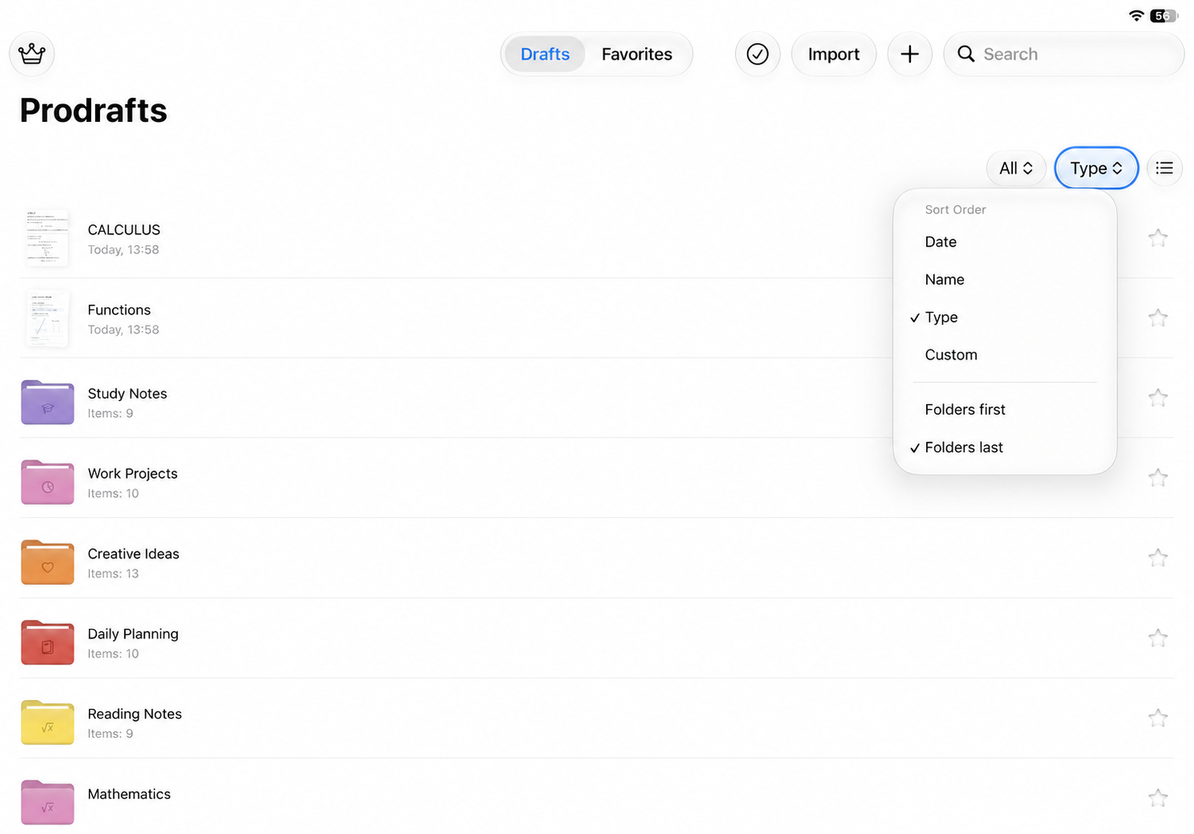
- 選擇日期、名稱、類型或自訂。
- 若該方式提供方向選項,再選擇所需方向。
| 排序方式 | 適合什麼情況 | 可調整的方向 |
|---|---|---|
| 日期 | 找最近改過的文稿 | 最新的排最前、最舊的排最前 |
| 名稱 | 按課程編號或名稱查找 | 升序、降序 |
| 類型 | 把相近條目放在一起 | 資料夾在前、資料夾在後 |
| 自訂 | 按自己的工作順序擺放 | 透過拖動安排;不使用普通升降序切換 |
日期排序關注文稿的修改時間,不是只看最初建立的日期。名稱排序使用適合文字名稱的比較方式;不要依靠給檔案名新增很多空格來固定位置。
選擇排序方式
按筆記類型篩選
自訂順序
- 回到普通資料庫,清空搜尋文字並結束搜尋。
- 在排序選單選擇自訂。
- 長按並拖起條目,將它移到希望的位置。
- 在條目之間放開,檢查新順序。
把條目放到資料夾上可能觸發移動歸檔,而不是單純改序。需要調整位置時注意目標提示。
自訂拖動應在普通資料庫中使用;搜尋結果和收藏範圍不應被當成完整目錄來重新排序。類型篩選與排序可以同時存在,篩選後隱藏的文稿並沒有被刪除。
按筆記類型篩選
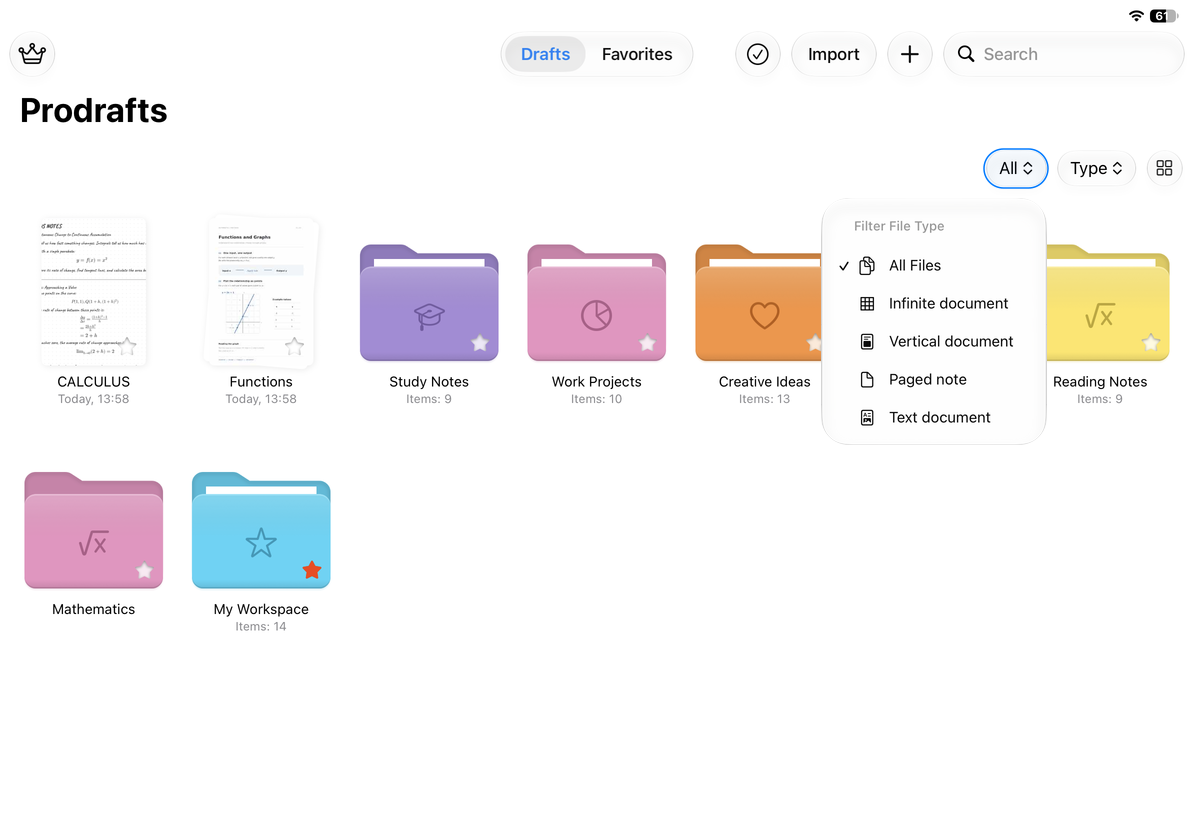
點按類型篩選控件,選擇全部、無限文稿、豎直文稿、分頁筆記或文本文稿。篩選後只查看目前範圍內符合條件的文稿;選擇全部恢復完整顯示範圍。
篩選也可能影響搜尋結果。例如選中了“分頁筆記”再搜尋名稱,就不會找到同名的文本文稿。
常見問題
為什麼拖動後位置又像變了
先檢查是否仍處於日期、名稱或類型排序。要固定個人順序,應使用自訂排序;還要分清是拖到條目之間還是拖進資料夾。
為什麼找不到之前看到的資料夾
按某種筆記類型篩選時,顯示範圍會收窄。先切到全部,並清空搜尋條件,再檢查所在目錄。
排序按鈕不能點
先退出選擇模式。如果資料庫顯示 iCloud 不可用,按iCloud 狀態說明處理後再嘗試。