
使用文字與手寫便簽
適用於無限文稿、豎直文稿和分頁筆記,支援 iPhone、iPad 和 Mac。便簽用來放置待辦、補充說明或短小草稿。畫布長按選單中的便簽建立入口需要 Prodrafts Pro 會員權限;手寫方式取決於裝置可用的輸入工具。
新增與填寫便簽
- 在目標畫布的空白處長按,分頁筆記先到目標頁。
- 在彈出選單選擇“便利貼”。
- 打開便簽編輯介面,選擇文字模式並輸入內容,例如“週五前整理課堂問題”。
- 選擇便簽顏色,完成後關閉編輯介面,回到畫布查看。
- 選中便簽可移動位置;再次編輯便簽可修改內容。
文字和手寫是同一便簽的兩個顯示模式。切換模式後,編輯介面顯示對應內容,並將該模式用於便簽展示。
使用手寫模式和底紋
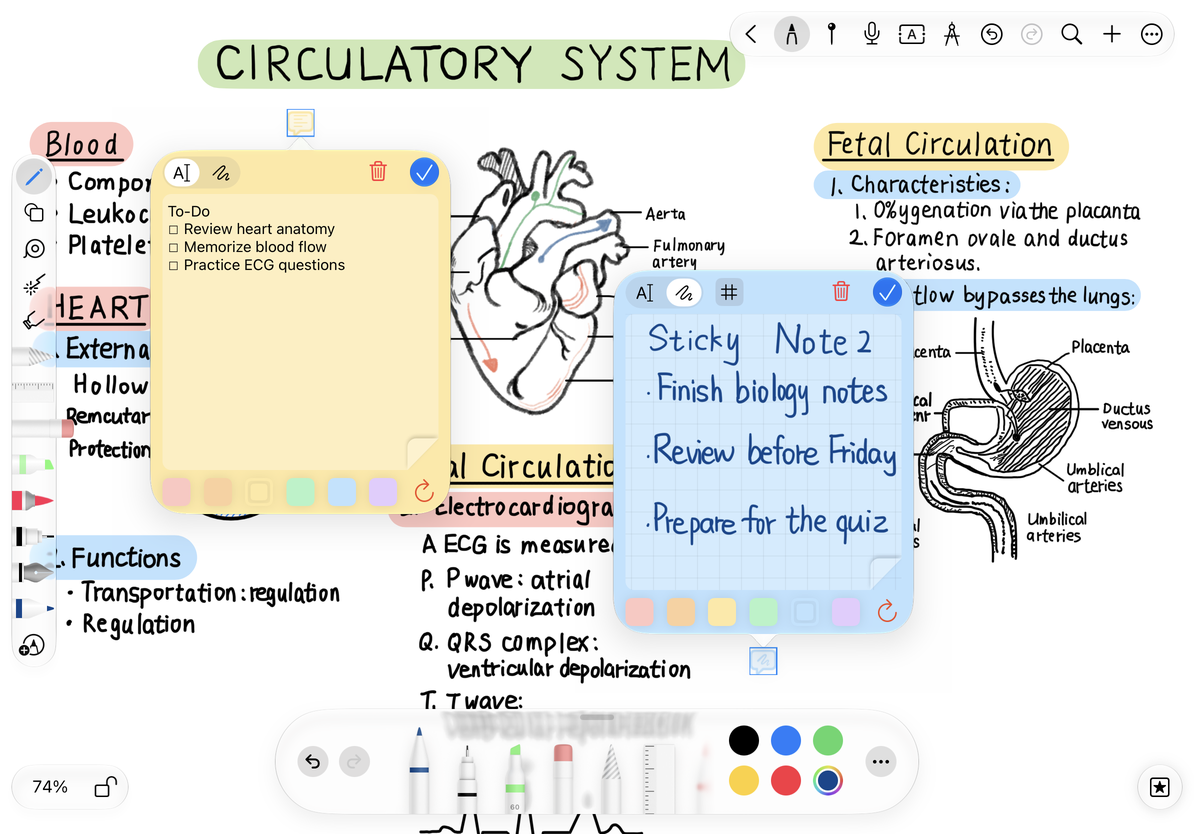
切換到手寫模式後在便簽內書寫。透過背景樣式選單選擇“無”“橫線”“圓點”或“網格”,按內容需要安排書寫參照。文字模式不顯示這組手寫底紋設定。使用預覽檢查顯示效果,再回到編輯繼續修改。
使用手寫模式和底紋
清空與移除
“清空”會先顯示“要清空便利貼嗎?”和“此操作無法復原”的提示。確認後,便簽中的文字和手寫都會清除,即使目前只顯示其中一種模式。需要保留另一種內容時不要執行清空;可先取消,切換模式檢查內容。
移除便簽會移除這個便簽物件,與清空後保留一個空便簽不同。刪除前確認選中的是便簽,避免影響相鄰內容。不要依賴畫布復原恢復便簽編輯器中明確標註不可撤回的清空操作。
常見問題
切換後原內容不見了
先切回對應模式;顯示模式不同不等於內容已清除。
只想重寫一段文字
在文字模式選中那段文字編輯,不必清空整張便簽。
想在正文中寫一條待辦
使用文本文稿的待辦清單。