
Verwenden Sie getippte und handgeschriebene Haftnotizen
Haftnotizen sind in unendlichen Dokumenten, vertikalen Dokumenten und Notizen mit Seiten auf iPhone, iPad und Mac verfügbar. Verwenden Sie sie für Aufgaben, zusätzliche Erklärungen oder kurze Entwürfe. Für die Erstellung einer Haftnotiz über das Menü beim Gedrückthalten auf der Zeichenfläche ist Prodrafts Pro erforderlich. Die handschriftliche Eingabe hängt von den verfügbaren Tools Ihres Geräts ab.
Erstellen Sie eine Haftnotiz und füllen Sie sie aus
- Berühren und halten Sie einen leeren Bereich der Zeichenfläche. Öffnen Sie in einer Notiz mit Seiten zuerst die Zielseite.
- Wählen Sie Haftnotiz.
- Wählen Sie im Haftnotiz-Editor den Textmodus aus und geben Sie etwas ein, beispielsweise „Klassenfragen bis Freitag durchgehen“.
- Wählen Sie eine Farbe, schließen Sie den Editor und überprüfen Sie die Notiz auf der Zeichenfläche.
- Wählen Sie sie aus, um sie zu verschieben, oder öffnen Sie den Editor erneut, um den Inhalt zu ändern.
Text und Handschrift sind zwei Anzeigemodi derselben Haftnotiz. Durch das Wechseln des Modus wird der Inhalt dieses Modus im Editor angezeigt und festgelegt, wie die Notiz auf der Zeichenfläche angezeigt wird.
Verwenden Sie Handschrift und Hintergrundlinien
Wechseln Sie in den Handschriftmodus, um in die Notiz zu schreiben. Wählen Sie im Hintergrundstilmenü „Keine“, „Linien“, „Punkte“ oder „Raster“. Diese Hilfseinstellungen werden nur im Handschriftmodus angezeigt. Verwenden Sie die Vorschau, um das Ergebnis zu überprüfen, und kehren Sie dann bei Bedarf zur Bearbeitung zurück.
Verwenden Sie Handschrift und Hintergrundlinien
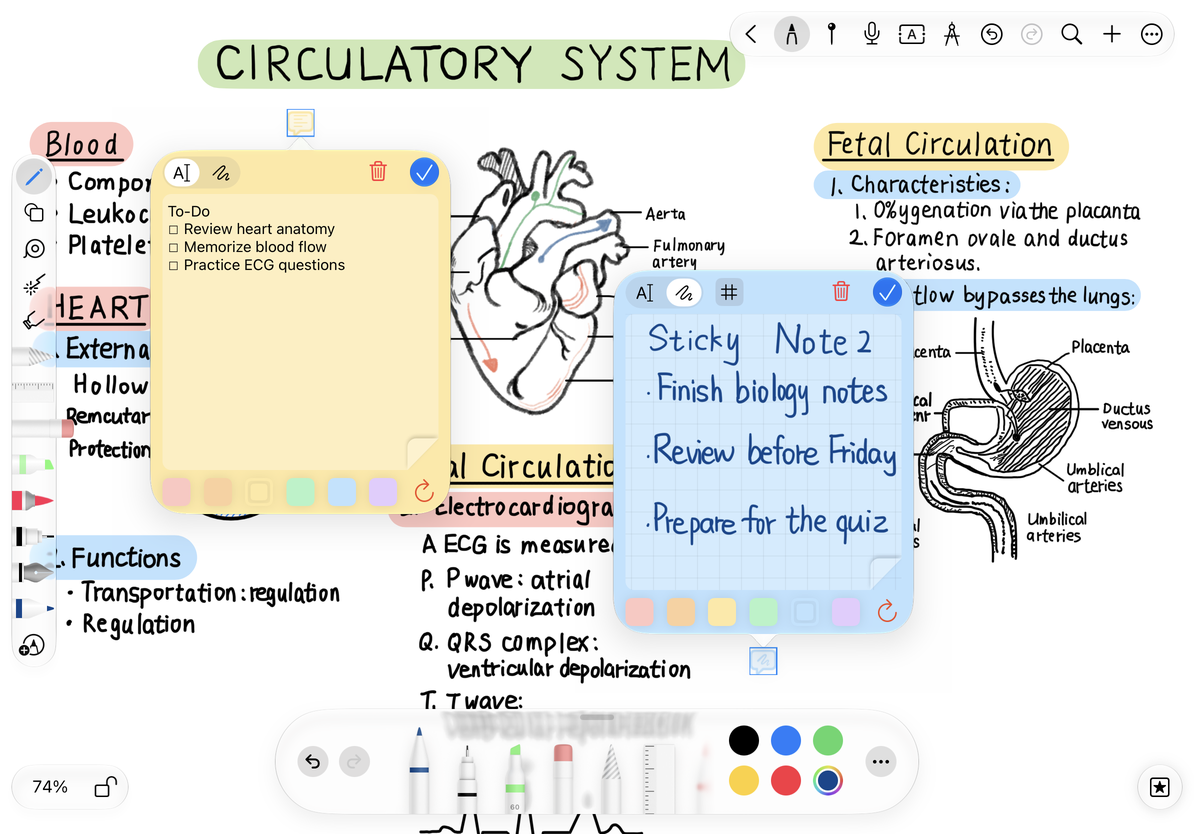
Leeren oder entfernen Sie eine Haftnotiz
Leeren zeigt zunächst die Frage Haftnotiz leeren? und warnt, dass die Aktion nicht rückgängig gemacht werden kann. Beim Bestätigen werden sowohl der Text als auch die Handschrift gelöscht, auch wenn nur ein Modus sichtbar ist. Um den Inhalt in einem der beiden Modi beizubehalten, brechen Sie den Vorgang ab und wechseln Sie den Modus, um ihn zu überprüfen, bevor Sie fortfahren.
Beim Entfernen einer Haftnotiz wird das gesamte Objekt gelöscht. Beim Leeren bleibt eine leere Haftnotiz zurück. Stellen Sie vor dem Löschen sicher, dass nur das gewünschte Objekt ausgewählt ist. Verlassen Sie sich nicht auf „Rückgängig“ auf der Zeichenfläche, um das Leeren rückgängig zu machen, wenn der Haftnotiz-Editor ausdrücklich darauf hinweist, dass der Vorgang nicht rückgängig gemacht werden kann.
Häufige Fragen
Der Inhalt verschwand nach dem Wechsel des Modus
Wechseln Sie zurück in den ursprünglichen Modus. Durch das Ändern des Sichtbarkeitsmodus werden die anderen Inhalte nicht gelöscht.
Ich möchte nur eine Passage umschreiben
Wählen Sie diese Passage aus und bearbeiten Sie sie im Textmodus, anstatt die gesamte Haftnotiz zu leeren.
Ich möchte eine Aufgabe in einem Textdokument
Verwenden Sie eine Aufgabenliste.
Verwandte Anleitungen: Sticker und gespeicherte Assets · Inhalte mit Zeichenbereichen anordnen