
Suchen Sie nach Namen und verwenden Sie Favoriten
Suchen Sie nach Namen, um eine benannte Notiz zu finden. Verwenden Sie Favoriten für den schnellen Zugriff auf Dokumente, die Sie häufig öffnen. Sie können beides kombinieren, die Suche nach Bibliotheksnamen ist jedoch getrennt von der Suche innerhalb eines Dokuments.
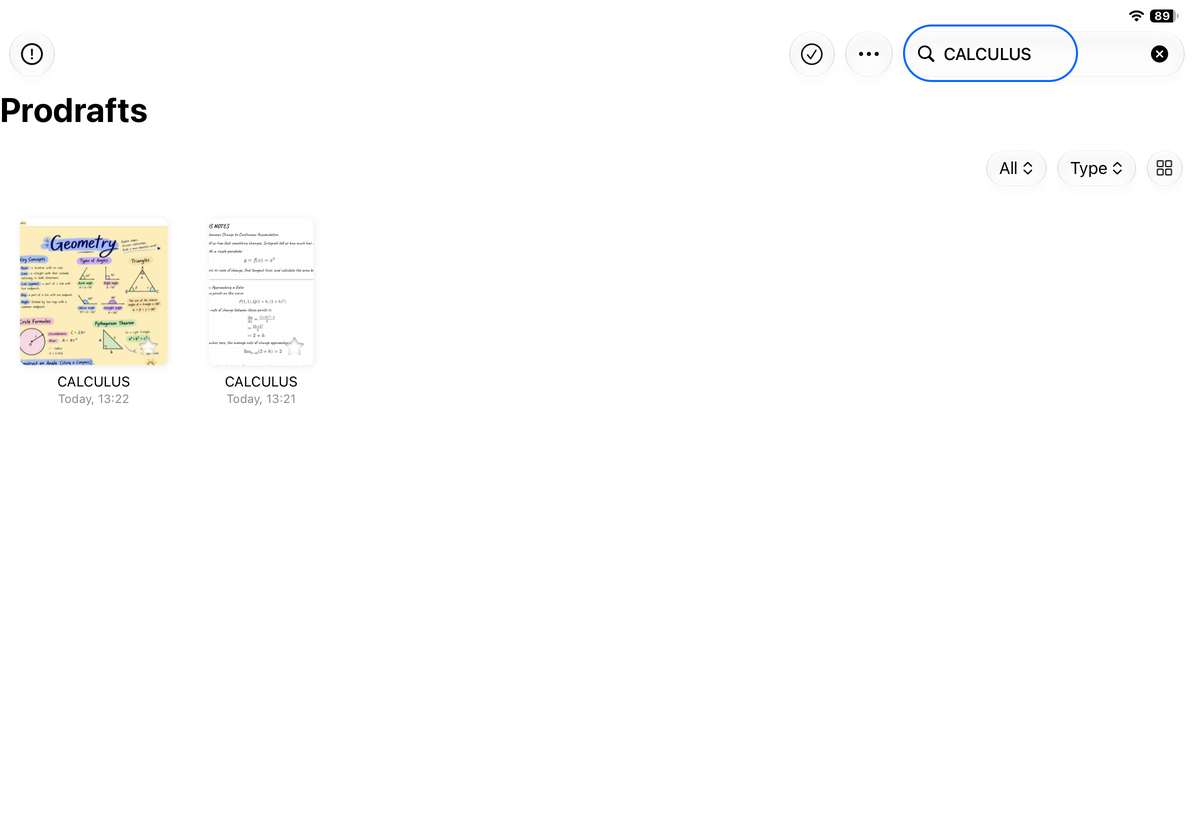
Suche nach Namen
- Öffnen Sie das Suchfeld der Bibliothek.
- Geben Sie einen Teil des Namens ein, beispielsweise „Math“ oder „Meeting“.
- Suchen Sie das Dokument in den Ergebnissen und tippen Sie darauf, um es zu öffnen.
- Löschen Sie das Feld oder verlassen Sie die Suche, um zur normalen Liste zurückzukehren.
Die Namenssuche in der normalen Bibliothek deckt mehrere Ordner ab, sodass Sie nicht jeden Ordner nacheinander öffnen müssen. Es werden Dokumentnamen und nicht der Textkörper abgeglichen: Eine Notiz, die nur „Besprechung“ im Inhalt enthält, wird bei dieser Suche nicht gefunden.
Sie müssen nicht den vollständigen Namen eingeben oder die Groß-/Kleinschreibung anpassen. Wenn Sie weniger Ergebnisse als erwartet sehen, überprüfen Sie den Typfilter.
Suche nach Dokumentnamen
Dokumente zu Favoriten hinzufügen
- Tippen Sie in der Bibliothek auf Auswählen.
- Wählen Sie ein oder mehrere häufig verwendete Dokumente aus.
- Öffnen Sie Mehr → Zu Favoriten hinzufügen.
- Öffnen Sie Favoriten und prüfen Sie, ob die Dokumente angezeigt werden.
Favoriten bieten Verknüpfungen zu den Originaldokumenten; Sie erstellen keine Kopien. Durch die Bearbeitung über Favoriten wird das Originaldokument verändert.
Dokumente aus den Favoriten entfernen
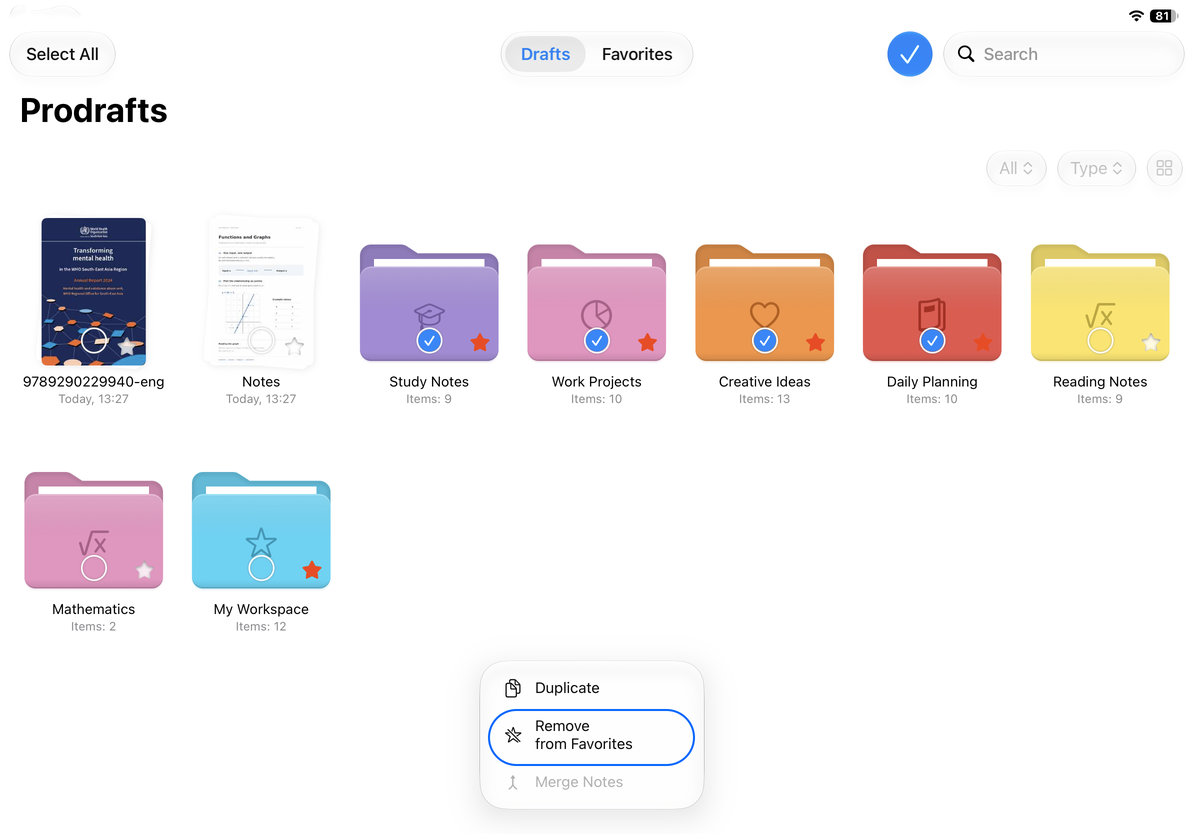
- Rufen Sie den Auswahlmodus in den Favoriten oder der Bibliothek auf.
- Wählen Sie die Dokumente aus, die Sie aus den Favoriten entfernen möchten.
- Öffnen Sie Mehr → Aus Favoriten entfernen.
Wenn einige ausgewählte Elemente keine Favoriten sind, wird im Menü möglicherweise stattdessen „Zu Favoriten hinzufügen“ angezeigt. Um Favoriten zu entfernen, wählen Sie nur Elemente aus, die bereits zu Ihren Favoriten gehören. Durch das Entfernen eines Favoriten wird das Dokument nicht gelöscht; es bleibt in seinem Ordner.
Aus Favoriten entfernen
Suchen Sie in den Favoriten
Bei der Suche in den Favoriten werden nur Namen gefunden, die zu Ihren Favoriten gehören. Wenn das Dokument nicht zu den Favoriten gehört, durchsuchen Sie stattdessen die normale Bibliothek. Kein Ergebnis in den Favoriten bedeutet nicht, dass die Notiz fehlt.
Typfilter können diese Ergebnisse weiter eingrenzen. Um alle Favoriten erneut zu überprüfen, wählen Sie „Alle“ und leeren Sie das Suchfeld.
Häufige Fragen
Ich erinnere mich an ein Wort in der Notiz, aber nicht an seinen Namen
Bei der Suche nach Bibliotheksnamen werden nicht alle Dokumentinhalte durchsucht. Verwenden Sie das Datum, den Typ oder den Ordner, um mögliche Dokumente zu finden, und suchen Sie dann darin:
- Navigieren, zoomen und durchsuchen Sie eine unendliche oder vertikale Zeichenfläche
- Durchsuchen Sie PDF-Text, getippte Notizen und Handschriften
- Suchen und ersetzen Sie Text
- Suchen, verwalten und führen Sie Aufzeichnungen zusammen
Bleibt ein umbenanntes Dokument in den Favoriten?
Ja. Der Favorit verweist auf dasselbe Dokument. Suchen Sie nach seinem neuen Namen; Sie müssen keine Kopie erstellen.
Ich kann eine gelöschte Notiz nicht finden
In der normalen Bibliothek und in den Favoriten werden keine Elemente im Papierkorb angezeigt. Suchen Sie im Papierkorb nach Dokumenten, die noch wiederhergestellt werden können.