
Formeln auf der Zeichenfläche eingeben und bearbeiten
Gilt für unendliche Dokumente, vertikale Dokumente und Notizen mit Seiten. Eine Canvas-Formel ist ein frei platzierbares Satzobjekt; Es wird weder automatisch ausgewertet, noch handelt es sich um eine Inline- oder Blockformel in einem Textdokument.
Geben Sie die erste Formel ein
- Öffnen Sie Hinzufügen → Formel im Bearbeitungsmodus oder verwenden Sie die konfigurierte Formel-Symbolleistenschaltfläche. Navigieren Sie in einer Notiz mit Seiten zunächst zu einer gültigen Seite.
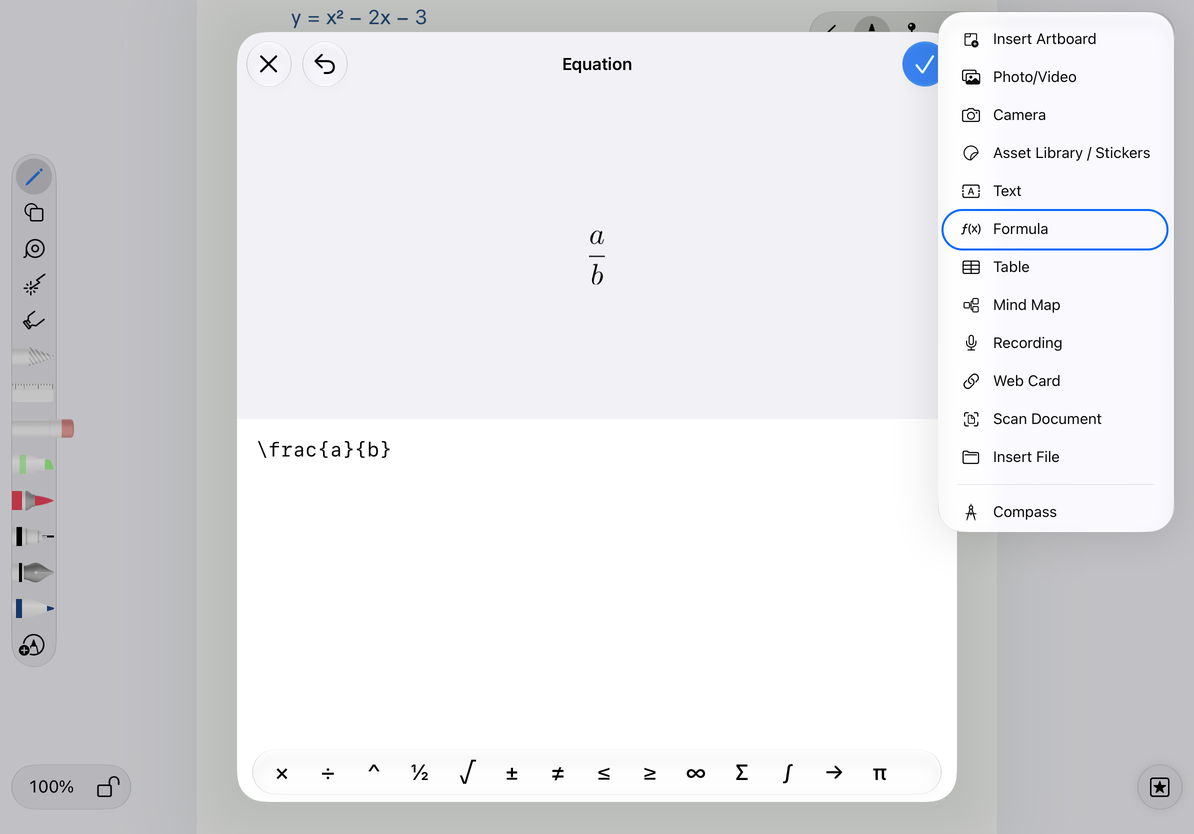
- Geben Sie LaTeX ein oder fügen Sie es in den Eingabebereich des Formeleditors ein. Normalerweise wird das äußere „$“ oder „$$“ nicht benötigt.
- Sehen Sie sich eine Live-Vorschau an, um zu bestätigen, dass Symbole, Brüche sowie tiefgestellte und hochgestellte Zeichen korrekt sind.
- Tippen Sie im Editor auf Fertig, um die Formel in die Zeichenfläche einzufügen; Tippen Sie auf Abbrechen, wenn dies nicht erforderlich ist.
Sie können zuerst „E=mc^2“ ausprobieren, dann „\frac{a}{b}“ oder „x_1+x_2“. Der Eingabebereich behält den Quelltext der Formel und in der Vorschau werden die Satzergebnisse angezeigt. Leerer oder nicht formatierbarer Inhalt wird nicht als gültige Formel eingefügt. Bitte korrigieren Sie es gemäß den Anweisungen, bevor Sie den Vorgang abschließen.
Überprüfen Sie die Formel in der Vorschau
Ändern Sie den Inhalt erneut
Wählen Sie die Formel aus, tippen Sie auf Formel bearbeiten und das ursprüngliche LaTeX wird erneut geöffnet. Überprüfen Sie nach der Änderung die Vorschau und schließen Sie sie ab. Der Inhalt wird weiterhin auf dem Originalobjekt aktualisiert und die ursprünglichen Farb- und Schriftarteinstellungen bleiben erhalten; Beim Abbrechen bleibt die ursprüngliche Formel erhalten.
Wenn beispielsweise „E=mc^2“ in „E_k=\frac{1}{2}mv^2“ geändert wird, ändern sich die von der Formel eingenommenen Breiten und Höhen mit dem Inhalt. Wenn die Formel bereits ein Mindmap-Knoten ist, passt das Layout auch den Abstand basierend auf dem neuen Inhalt an. Wenn Änderungen unangemessen sind, können sie auf der Zeichenfläche rückgängig gemacht werden.
Aussehen und Position festlegen
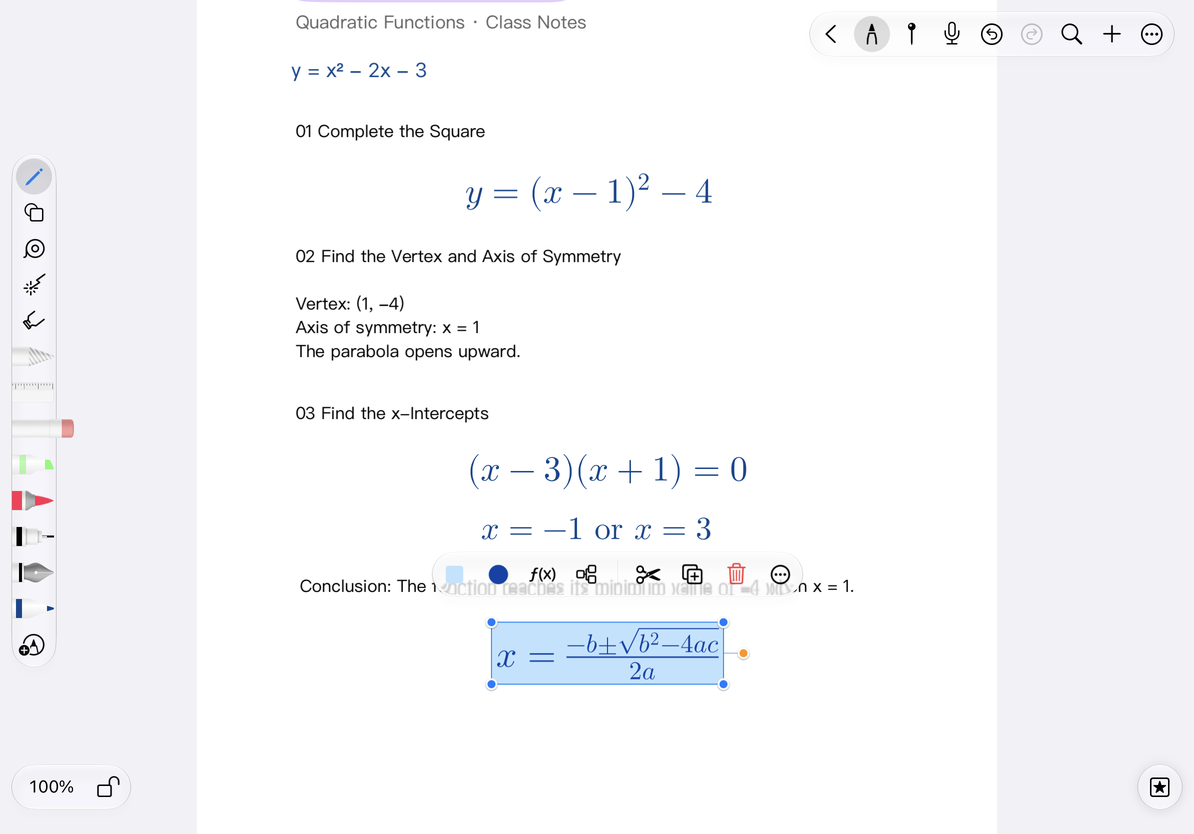
Das Objektmenü bietet Textfarbe und Füllfarbe, um das Formelsymbol bzw. die Hintergrundfarbe festzulegen. Ziehen Sie die Formel, um sie zu verschieben, und verwenden Sie die unterstützten Kontrollpunkte, um die Anzeigegröße zu ändern.
Das Formelobjekt verwendet nicht genau dasselbe generische Panel „Stil“ wie das Bild. Um es in eine Mindmap einzubinden, wählen Sie Mindmap aus dem Formelmenü oder verwenden Sie eine unterstützte Aktion zur Knotenerstellung. Später hinzugefügte neue Knoten sind normalerweise Textknoten.
Legen Sie das Erscheinungsbild und die Position der Formel fest
Wiederverwendung, Export und Einschränkung
Verwenden Sie Mehr → Kopieren und anschließend Einfügen, oder wählen Sie Kopieren direkt im schwebenden Menü, um sofort eine bearbeitbare Kopie zu erstellen. Um die Formel an anderer Stelle zu verwenden, exportieren Sie ein Bild oder eine PDF-Datei. Um die Quelle und das bearbeitbare Objekt beizubehalten, geben Sie das native Dokument frei.
Die Eingabe von Formeln ist nicht auf den Schalter „Formelerkennung (Beta)“ angewiesen und es ist nicht erforderlich, zuerst handschriftliche Formeln zu schreiben. LaTeX-Befehle sind durch den Unterstützungsbereich des aktuellen Schriftsetzers begrenzt und es gibt keine Garantie dafür, dass das vollständige LaTeX-Dokument, alle Makropakete und alle benutzerdefinierten Befehle angezeigt werden können. Wenn Sie auf eine ungültige Eingabeaufforderung stoßen, überprüfen Sie Backslashes, Klammerpaarungen und Befehlsschreibweise oder brechen Sie sie in einfachere Ausdrücke auf.
Verwandte Anleitungen: Handschrift als Formel erkennen · Textformel · Eine Mindmap erstellen