
Objekte auswählen, verschieben und transformieren
Diese Schritte gelten für Bilder auf der Zeichenfläche, Textfelder, Formen und ähnliche Objekte in unendlichen Dokumenten, Vertikaldokumenten und Notizen mit Seiten. Medien und Tabellen in Textdokumenten fließen mit dem Textkörper und verwenden die Textdokument-Steuerelemente.
Auswählen und verschieben
- Tippen Sie im Bearbeitungsmodus auf ein Objekt, um dessen Auswahlumriss, Ziehpunkte und schwebendes Menü anzuzeigen.
- Ziehen Sie, um es zu verschieben. Wenn Sie in ein Textfeld tippen, beenden Sie die Eingabe zuerst und verwenden Sie dann den Verschiebebereich oder das Steuerelement.
- Lassen Sie los und überprüfen Sie die Position. Tippen Sie auf einen leeren Bereich, um die Auswahl aufzuheben.
Das Tippen auf Text, das Ziehen eines Griffs und das Ziehen des gesamten Objekts haben unterschiedliche Auswirkungen. Um ein ganzes Textfeld zu verschieben, stellen Sie sicher, dass dessen vollständiger Umriss ausgewählt ist und nicht nur ein Wort oder eine Phrase darin.
Auswahlgriffe erkennen
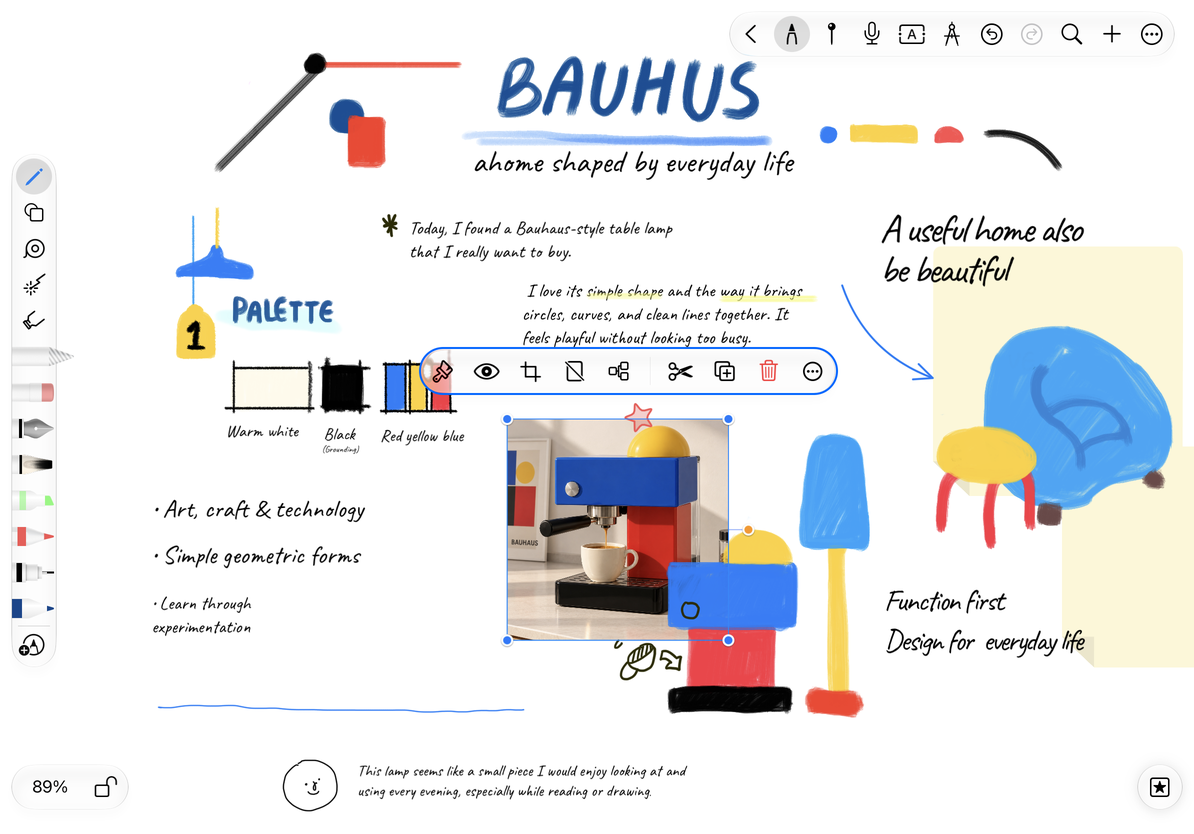
Größe ändern und drehen
Ziehen Sie einen Größenänderungspunkt auf der Kontur, um die Größe zu ändern. Ziehen Sie bei Objekten, die eine Drehung unterstützen, den Drehregler und lassen Sie ihn im gewünschten Winkel los. Verwenden Sie „Rückgängig“, wenn Sie einen Fehler machen.
Griffe variieren je nach Objekttyp. Tabellen, Zeichenbereiche und Mindmap-Objekte können nicht gedreht werden. Linien, Pfeile und Verbindungen verwenden Endpunkt- oder Pfadsteuerelemente anstelle eines standardmäßigen rechteckigen Umrisses. Ein fehlendes Steuerelement bedeutet nicht unbedingt, dass das Objekt nicht ausgewählt ist.
Wählen Sie freie oder proportionale Skalierung
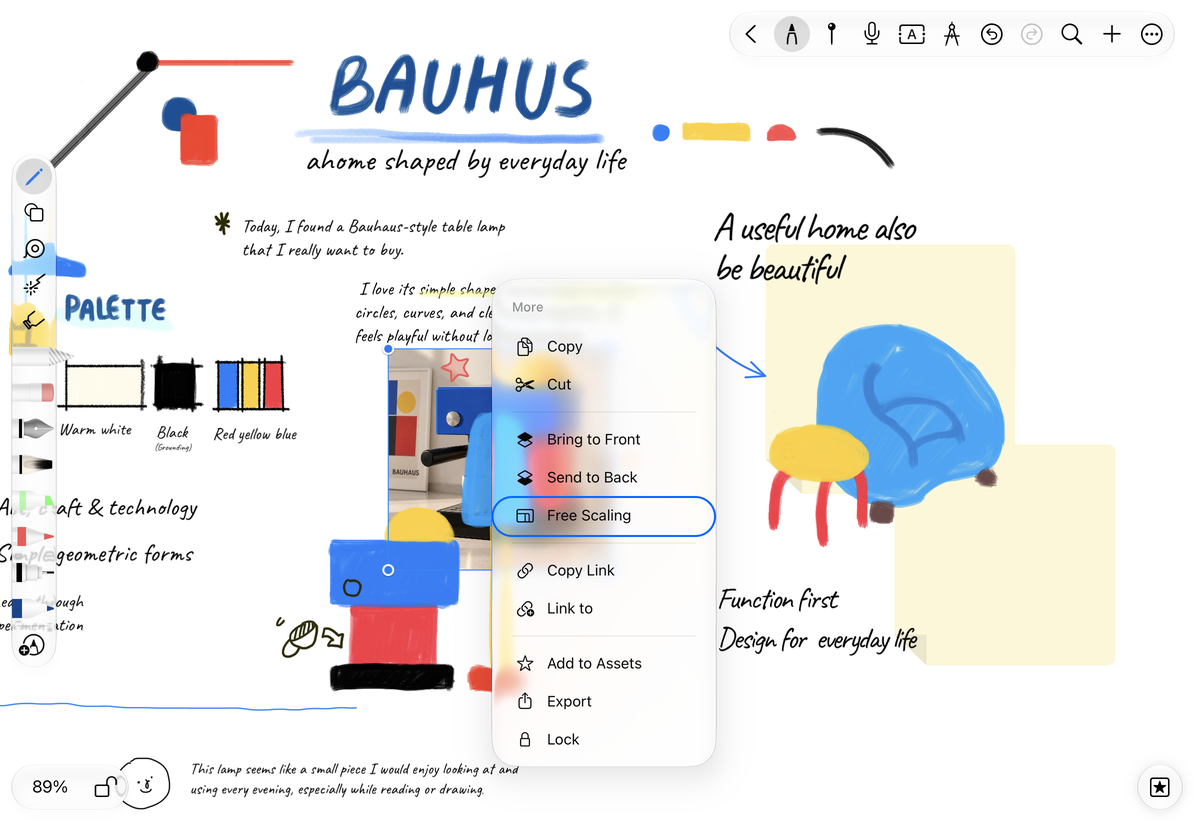
Bei Bildern, Medien, Zeichenbereichen und einigen Formen außer Linien können Sie den Skalierungsmodus wechseln:
- Wählen Sie das Objekt aus und öffnen Sie Mehr.
- Wenn derzeit die freie Skalierung verwendet wird, wählen Sie Proportional skalieren, um das Verhältnis von Breite zu Höhe beizubehalten.
- Wenn derzeit die proportionale Skalierung verwendet wird, wählen Sie Frei skalieren, um Breite und Höhe separat anzupassen.
- Ziehen Sie an den Ziehpunkten zur Größenänderung und prüfen Sie das Ergebnis.
Die proportionale Skalierung verhindert, dass Fotos und Diagramme in die Länge gezogen werden. Die freie Skalierung ist für Hintergrundfelder und Rahmen nützlich. Das Menü benennt den Modus, in den Sie wechseln können, nicht den aktiven Modus. Textfelder, Formeln und Tabellen können stattdessen ihre eigenen Größen- und Formatierungssteuerelemente verwenden.
Freie und proportionale Skalierung
Ein Objekt lässt sich nicht verschieben
Überprüfen Sie, ob Sie sich im Vorschaumodus befinden, das Objekt gesperrt ist oder sein Text noch bearbeitet wird.
Ein Bild wirkt gestreckt
Machen Sie die Dehnung rückgängig und wechseln Sie zur proportionalen Skalierung.
Ich muss mehrere Objekte gleichzeitig verschieben
Wählen Sie sie mit Lasso aus.
Verwandte Anleitungen: Stapelreihenfolge und Sperren · Objektdarstellung · Konnektorsteuerungen