
Korrigieren und verfeinern Sie die Handschrift
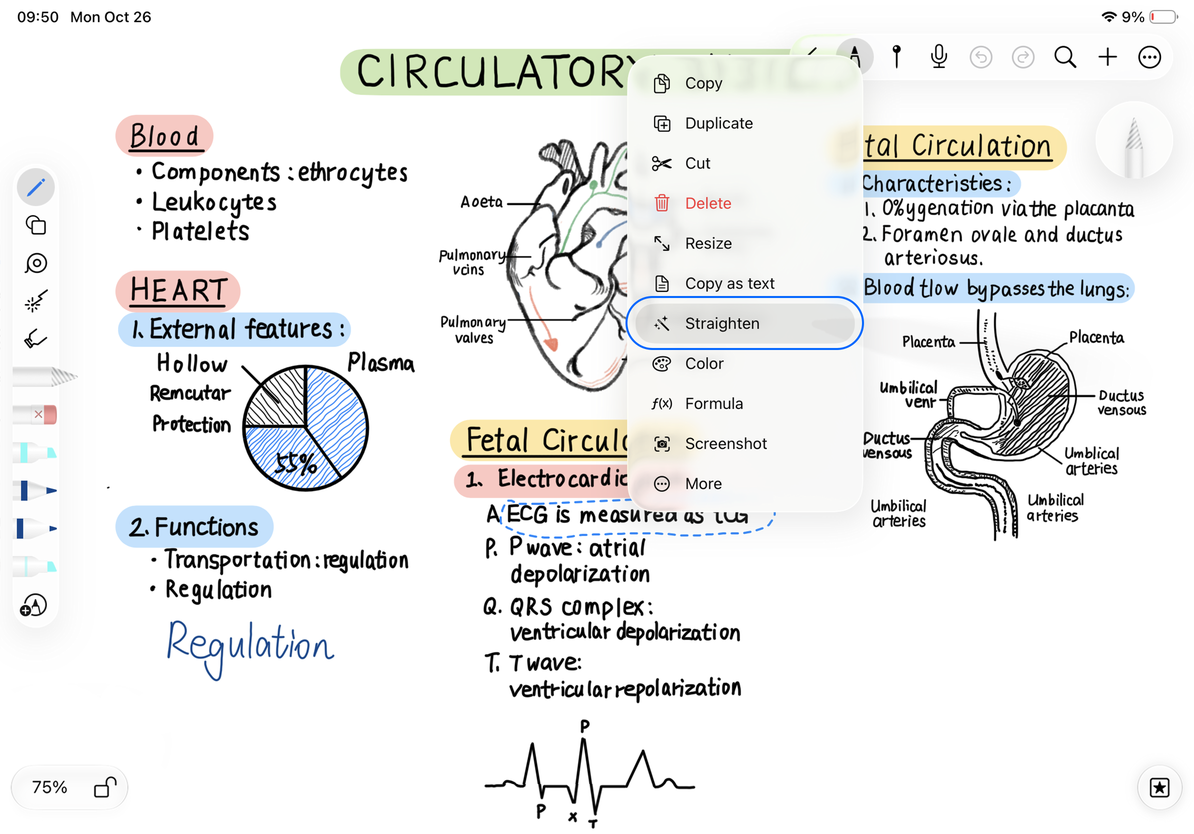
Diese Funktionen funktionieren in unendlichen Dokumenten, vertikalen Dokumenten und Notizen mit Seiten, sofern sie von Ihrem System unterstützt werden. Mit „Begradigen“ wird die bereits ausgewählte Handschrift angepasst. „Handschrift optimieren“ verbessert automatisch neue Striche, während Sie schreiben. Es handelt sich um separate Funktionen.
Begradigen Sie vorhandene Handschriften
- Aktivieren Sie die Erkennung für den aktuellen Notiztyp unter Mehr → Handschrifterkennung und -suche.
- Verwenden Sie Lasso, um eine Zeile oder eine kurze handschriftliche Passage auszuwählen. Nehmen Sie keine Bilder oder anderen Objekte in die Auswahl auf.
- Wenn Handschrift begradigen im Auswahlmenü erscheint, tippen Sie darauf und überprüfen Sie die Ausrichtung.
- Wenn das Ergebnis ungeeignet ist, tippen Sie sofort auf Rückgängig. Versuchen Sie es mit einer kleineren Auswahl oder behalten Sie die Originalhandschrift bei.
„Begradigen“ erfordert Systemunterstützung für die Verfeinerung der Handschrift. Durch wiederholtes Auswählen des Textes wird ein fehlender Befehl nicht aktiviert. Sie können die gesamte Zeile weiterhin mit Lasso verschieben oder in ein Textfeld umwandeln.
Begradigen Sie vorhandene Handschriften
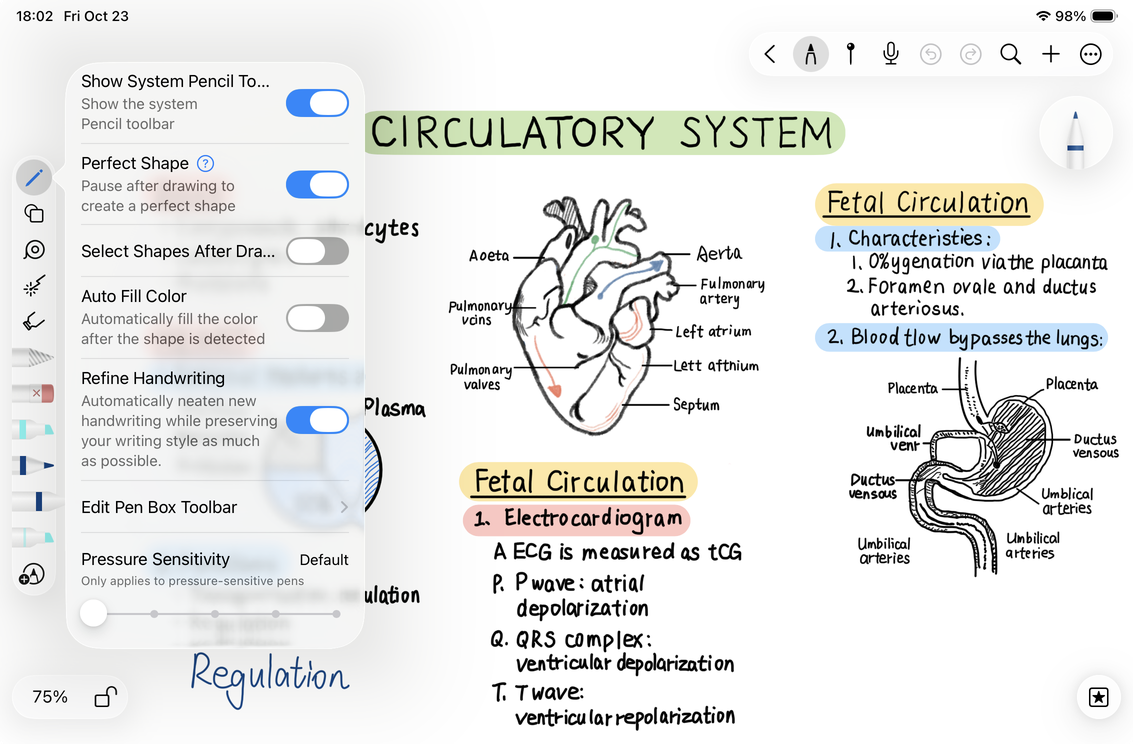
Neue Handschrift automatisch verfeinern
Öffnen Sie auf einem unterstützten iPad Handschrifteinstellungen → Handschrift optimieren.
- Aktivieren Sie „Handschrift optimieren“.
- Kehren Sie zur Zeichenfläche zurück und schreiben Sie in normaler Geschwindigkeit einen kurzen Satz.
- Überprüfen Sie die Striche, nachdem Sie fertig sind. Bei unterstützten Sprachen macht das System die neue Handschrift sauberer und versucht gleichzeitig, Ihren Stil beizubehalten.
- Deaktivieren Sie dieselbe Einstellung, wenn Sie keine automatische Verfeinerung mehr wünschen.
Diese Einstellung ist auf iPhone und Mac nicht verfügbar. Es kann auch auf dem iPad fehlen, wenn das aktuelle System oder Sprachmodell es nicht unterstützt. Durch die Aktivierung wird nicht die gesamte vorhandene Handschrift im Dokument neu geschrieben.
Aktivieren Sie „Handschrift optimieren“.
Möchten Sie ein handgezeichnetes Rechteck aufräumen?
Verwenden Sie Zeichnen und Halten. „Begradigen“ ist für Handschriften gedacht, nicht für geometrische Formen.
Wird das Ausschalten der Verfeinerung frühere Striche wiederherstellen?
Das Ausschalten wirkt sich auf zukünftiges Schreiben aus. Nutzen Sie den aktuellen Rückgängig-Verlauf, um bereits vorgenommene Änderungen rückgängig zu machen.
Verwandte Anleitungen: Handschrifterkennung · Handschrift auswählen und bearbeiten