
Lernen Sie Prodrafts und seine vier Notiztypen kennen
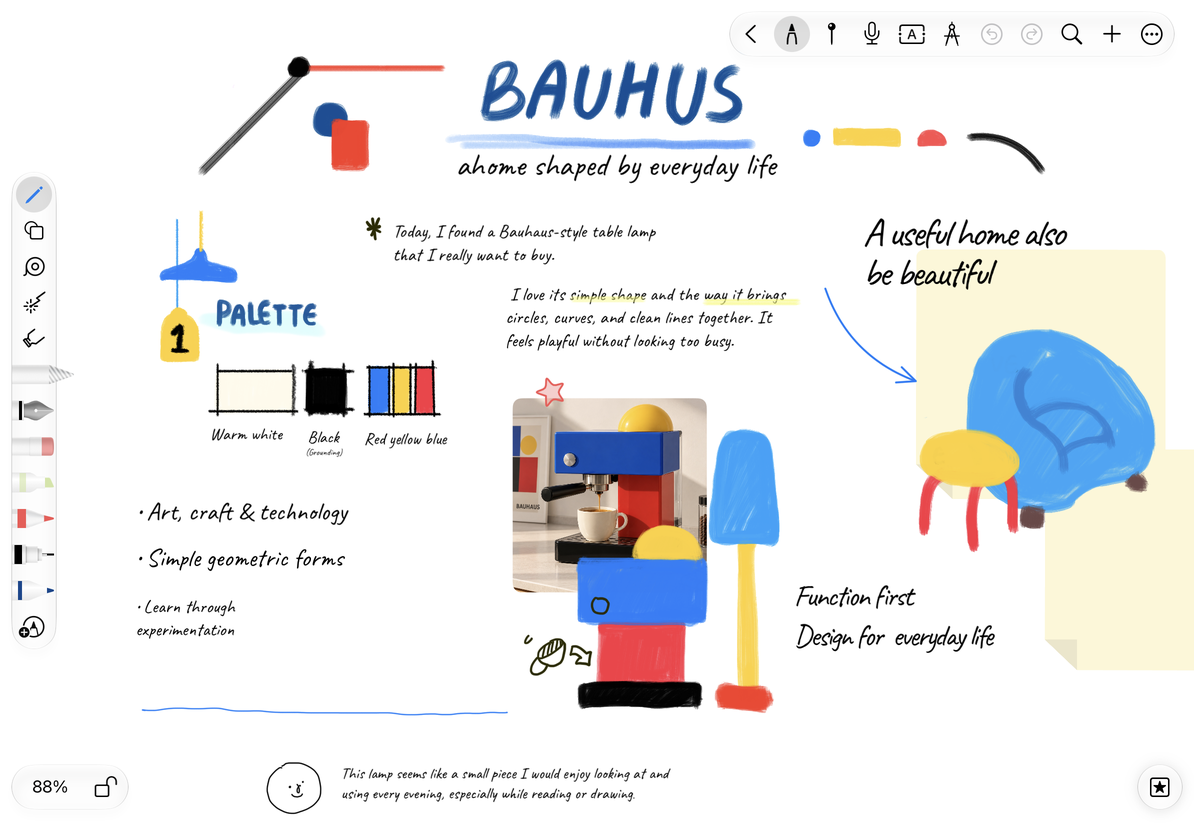
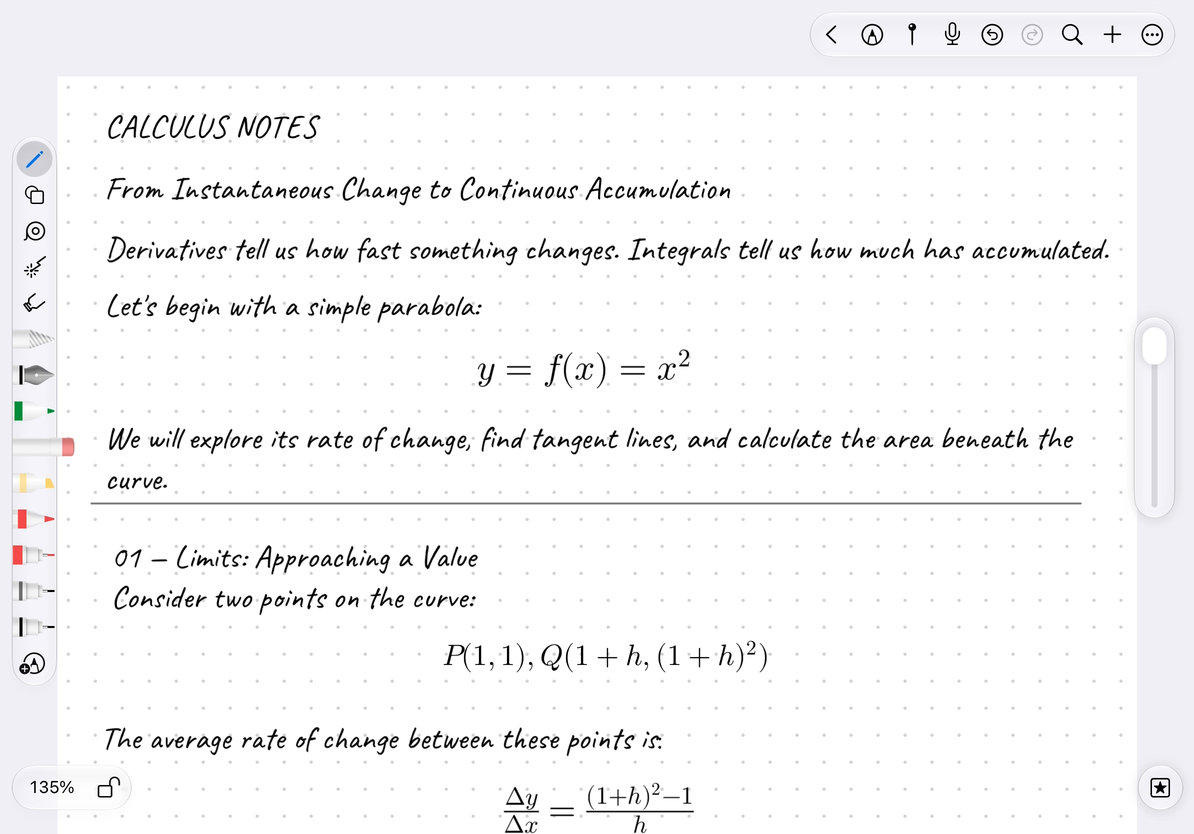
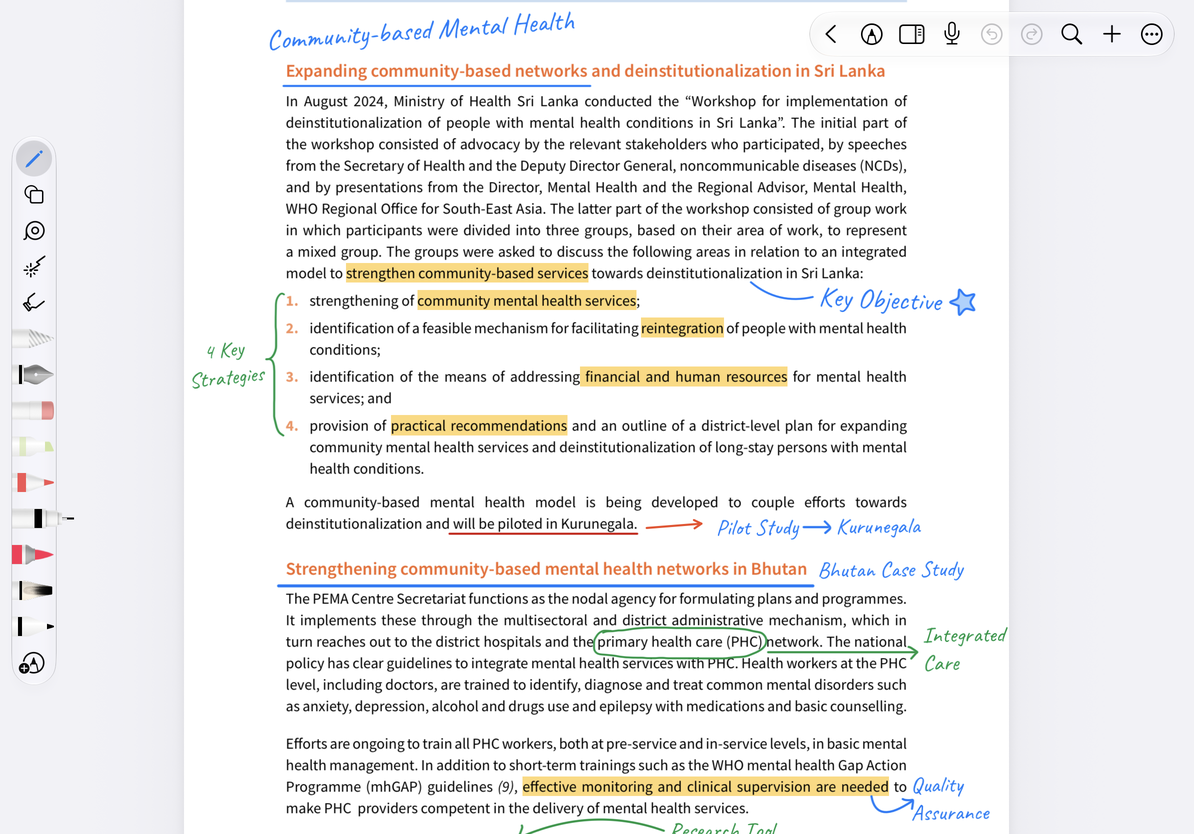
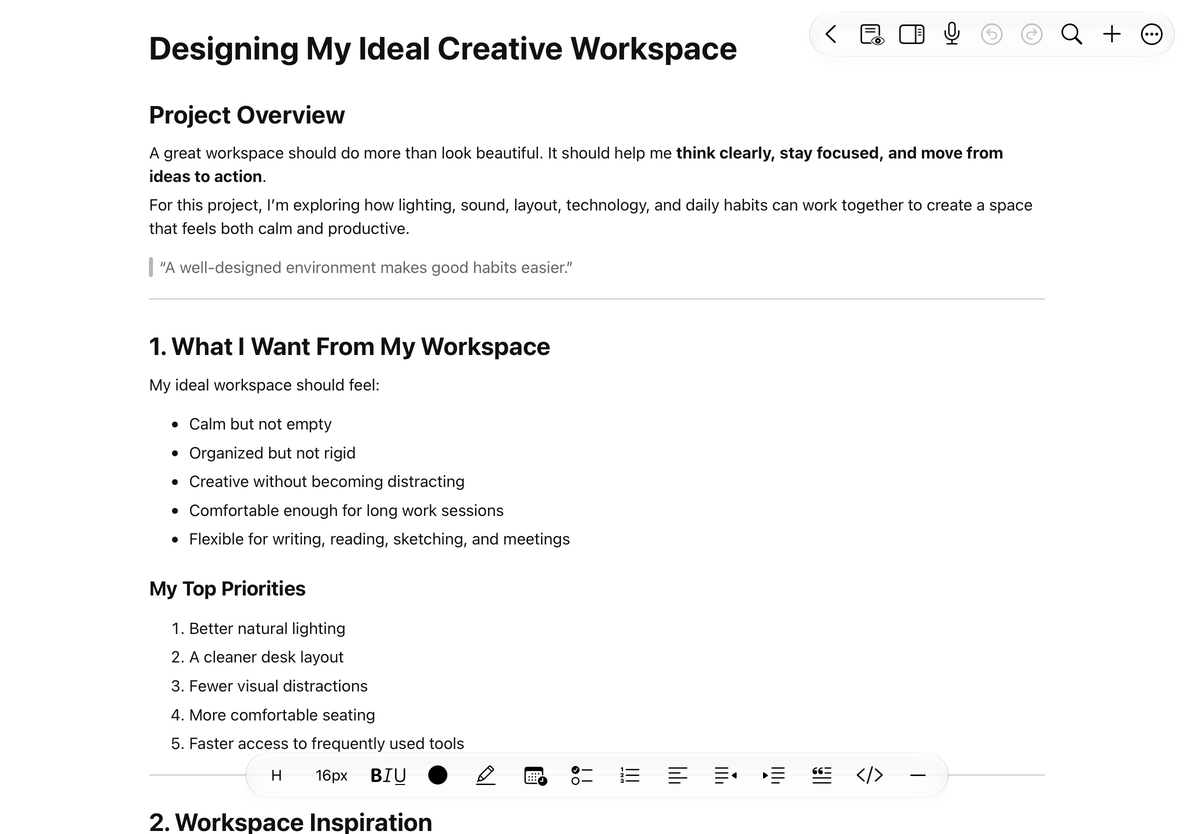
Prodrafts kann zum handschriftlichen Schreiben, Zeichnen, Organisieren von Informationen und zum Schreiben langer Artikel verwendet werden. Wählen Sie zunächst eine Notiz aus, die zum Inhalt passt, und lernen Sie dann die Tools kennen, die Sie benötigen. Sie müssen nicht alle Ihre Notizen in denselben Typ ändern, um Tabellen, Mindmaps oder Audioaufnahmen zu verwenden.
Dieses Handbuch behandelt Prodrafts auf iPhone, iPad und Mac. Wo immer „Tippen“ steht, können Sie auf dem Mac klicken. Funktionen, die einen Apple Pencil, eine Kamera oder eine bestimmte Betriebssystemversion erfordern, werden in den jeweiligen Anleitungen erläutert.
So wählen Sie zwischen vier Arten von Notizen
| Was Sie erreichen möchten | Mit welchen Notizen soll ich beginnen | So organisieren Sie den Inhalt |
|---|---|---|
| Erweitern Sie in jede Richtung, während Sie rechnen, Referenzen anordnen oder eine Mindmap erstellen | Unendliches Dokument | Ordnen Sie Handschriften und Objekte auf der freien Zeichenfläche an |
| Zeichnen Sie kontinuierlich von oben nach unten auf, wie bei einer langen Schriftrolle | Vertikales Dokument | In einer Zeichenfläche mit horizontalen Rändern nach unten erweitern |
| Schreiben Sie Notizen mit Seiten, verwenden Sie Papiervorlagen, lesen Sie Handouts oder PDFs | Notiz mit Seiten | Auf Seiten mit Reihenfolge und Größe platzierter Inhalt |
| Verwenden Sie die Tastatur zum Schreiben von Artikeln, Protokollen, Listen und strukturierten Inhalten | Textdokument | Absätze, Überschriften und Inhaltsblöcke werden zusammen mit dem Text angeordnet |
Wenn Sie sich nur mit dem Schreiben vertraut machen möchten, können Sie zunächst Notiz mit Seiten verwenden, um die Übung zur ersten Notiz abzuschließen. Wenn Sie hauptsächlich tippen, beginnen Sie einfach mit Textdokument.
Welche Beziehung besteht zwischen PDF und Notebook?
In diesem Handbuch behandelt Notiz mit Seiten zwei häufige Verwendungszwecke: von einer Papiervorlage ausgehen, um ein Notizbuch zu erstellen, oder das Importieren einer PDF-Datei zum Lesen und Kommentieren. Sie verwenden dieselbe Seitenverwaltungsmethode.
Der Papierhintergrund, der Original-PDF-Text und die Handschrift, die Sie hinzufügen, sind separate Inhaltsebenen. In einem PDF mit auswählbarem Text können Sie die Originalwörter auswählen und hervorheben. Gescannte Bildseiten unterstützen dies möglicherweise nicht. Siehe Original-PDF-Text mit Anmerkungen versehen.
Bibliothek und Editor kennenlernen
In der Bibliothek werden Dokumente und Ordner gespeichert. Hier können Sie neue Notizen erstellen, nach Namen suchen, Favoriten hinzufügen sowie Dokumente verschieben, duplizieren und löschen. Tippen Sie auf +, um das Erstellungsmenü zu öffnen. Der nach dem Öffnen eines Ordners erstellte Inhalt wird im Ordner abgelegt.
Der Editor zeigt das aktuelle Dokument und seine Werkzeuge. unendliche Dokumente, vertikale Dokumente und Notizen mit Seiten bieten Handschriftwerkzeuge und Objekte auf der Zeichenfläche. Textdokumente bieten Eingabe-, Überschriften- und Formatierungswerkzeuge. Sie können die Symbolleiste anpassen, sodass die Schaltflächenpositionen möglicherweise vom Standardlayout abweichen.
Bibliothek · Verwaltung und Erstellung
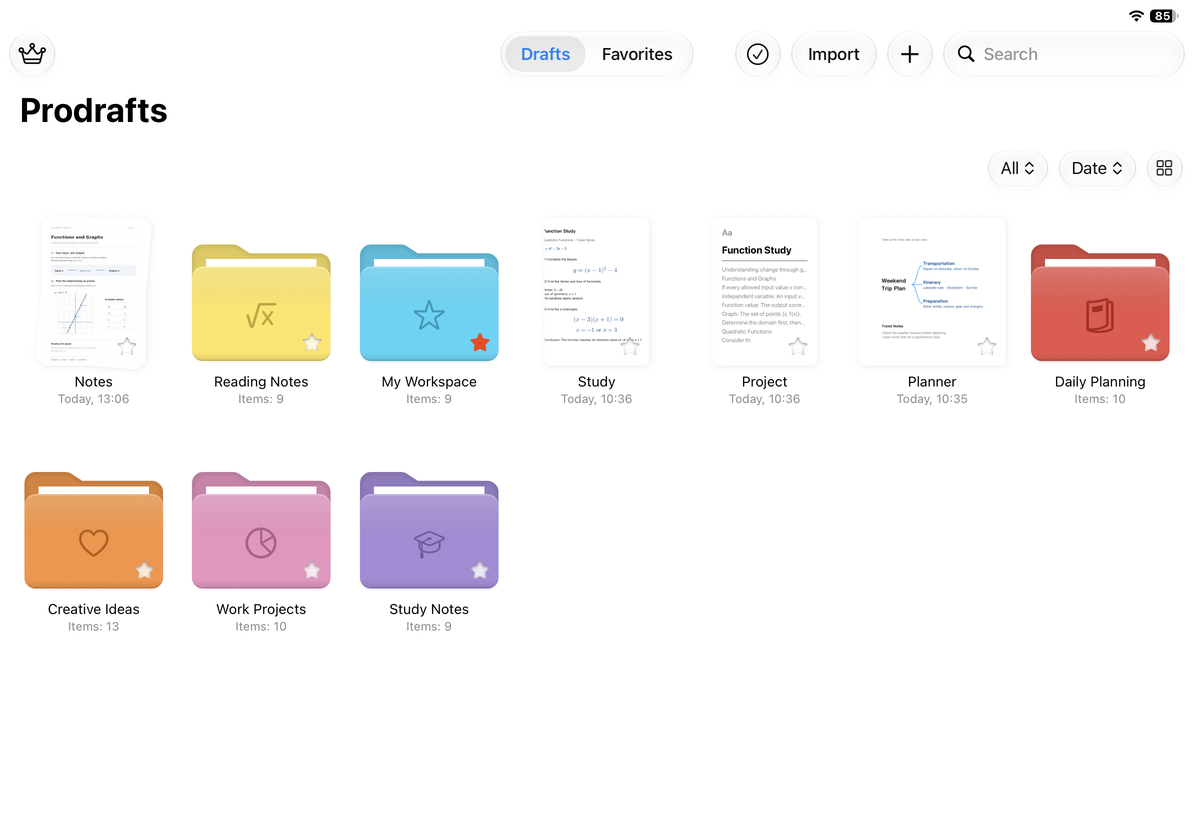 12
121 · Eintrag zur Bibliothekserstellung2 · Miniaturansicht des Dokuments
Seite bearbeiten · Lesen und Schreiben
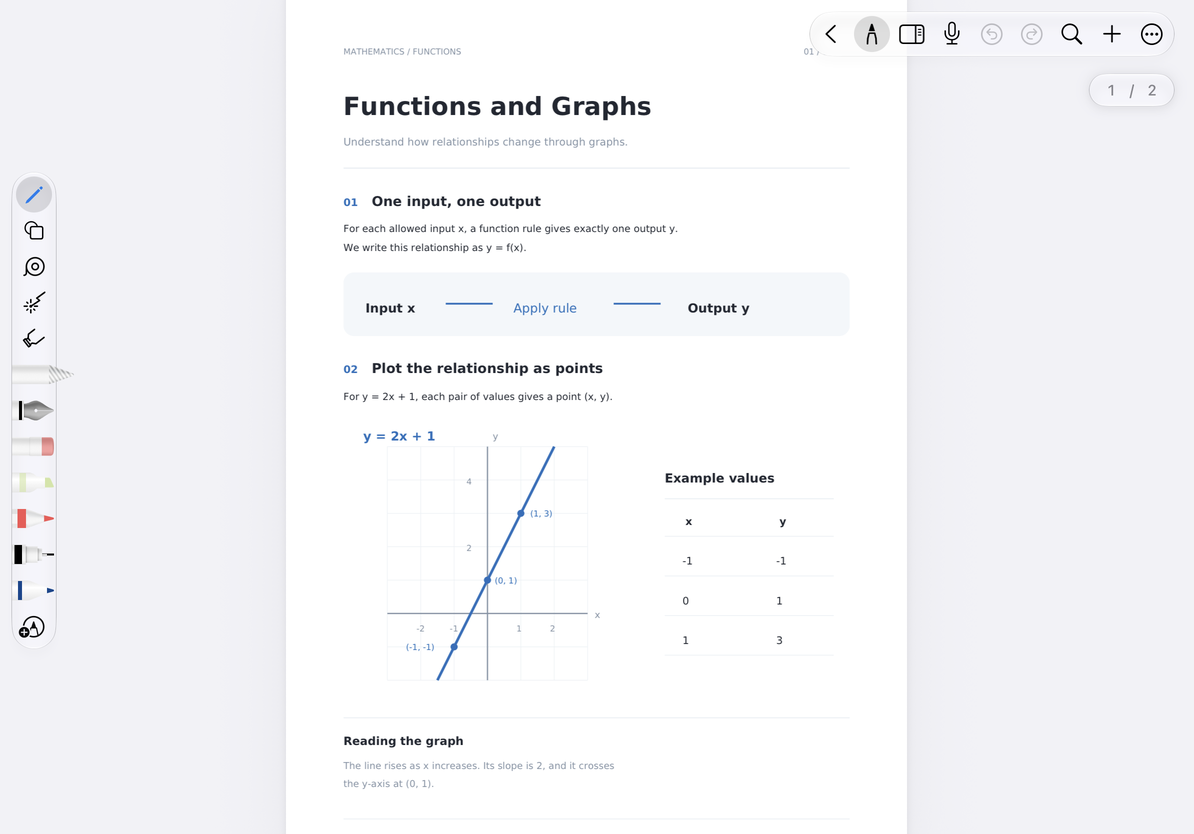 34
343 · Bearbeiten Sie die Seite Stiftkasten4 · Zurück zum Bibliothekseintrag
Welche Tools können geteilt werden?
unendliche Dokumente, vertikale Dokumente und Notizen mit Seiten teilen sich Werkzeuge für Handschrift, Formen, Textfelder, Tabellen und Mindmaps. Die Platzierung ist unterschiedlich: Notizen mit Seiten platzieren Inhalte auf der aktuellen Seite, unendliche Dokumente verwenden eine freie Zeichenfläche und vertikale Dokumente verwenden eine lange vertikale Zeichenfläche.
Die Texte, Tabellen und Formeln in Textdokument haben ihre eigene Verwendung. Beispielsweise werden Texttabellen mit dem Artikel angeordnet und Canvas-Tabellen können überall platziert werden. Achten Sie beim Lesen des Tutorials auf die anwendbaren Notiztypen am Anfang.
Aufnahme, Bibliotheksverwaltung, Synchronisierung und Sicherung stehen ebenfalls für mehrere Notiztypen zur Verfügung, die Platzierung der Aufzeichnungskarte, das Exportformat und die Speichermethode können jedoch unterschiedlich sein. Behandeln Sie Einträge in einem Typ nicht direkt als Einträge in anderen Typen.
FAQ
Muss ich es für jeden Typ erneut lernen?
Nein. Für jeden Notiztyp gibt es eine Einführungsanleitung für die Struktur, während für gemeinsame Tools eine einzige Hauptanleitung vorhanden ist. Lernen Sie einmal Stiftkasten oder Mindmaps und überprüfen Sie dann die Unterschiede für Ihren aktuellen Notiztyp.
Warum wird eine bestimmte Schaltfläche im Tutorial nicht angezeigt?
Bestätigen Sie zunächst den Dokumenttyp und prüfen Sie dann, ob es sich im Vorschau- oder Immersivmodus befindet, ob die Symbolleiste angepasst wurde und ob die Funktion ein bestimmtes Gerät, System oder Prodrafts Pro-Zugriff erfordert. Im entsprechenden Artikel werden diese Bedingungen vor der Operation beschrieben.