
Verwenden Sie ein externes Display und AirPlay
Verfügbar für unendliche Dokumente, vertikale Dokumente, Notizen mit Seiten und Textdokumente. Schließen Sie zunächst ein externes Display oder einen AirPlay-Empfänger über das System an. Die verfügbaren Modi variieren je nach System, Kabel und Display.
Stellen Sie eine Verbindung her und wählen Sie einen Anzeigemodus
- Verbinden Sie das Display oder den AirPlay-Empfänger über die Systemsteuerung Ihres Geräts. Stellen Sie sicher, dass der Bildschirm Ihres Geräts angezeigt wird, und öffnen Sie dann Prodrafts.
- Öffnen Sie die Notiz und navigieren Sie zu dem, was Ihr Publikum sehen soll. Gehen Sie in einer Notiz mit Seiten zur gewünschten Seite. Scrollen Sie in einem Textdokument zum gewünschten Absatz.
- Tippen Sie oben auf die Präsentationsschaltfläche, um das Anzeigemenü zu öffnen. Textdokumente können auch eine Präsentationsverknüpfung verwenden, die der oberen Symbolleiste hinzugefügt wurde.
- Wählen Sie Präsentation, um den Inhalt der aktuellen Notiz auf dem externen Display anzuzeigen, oder Bildschirm, um zum Bildschirmmodus zurückzukehren. Ein Häkchen zeigt die aktuelle Auswahl an.
- Scrollen Sie leicht oder blättern Sie eine Seite um, während Sie auf das externe Display schauen. Überprüfen Sie vor der Präsentation Inhalt, Zoom und Ausrichtung.
Wählen Sie einen externen Anzeigemodus
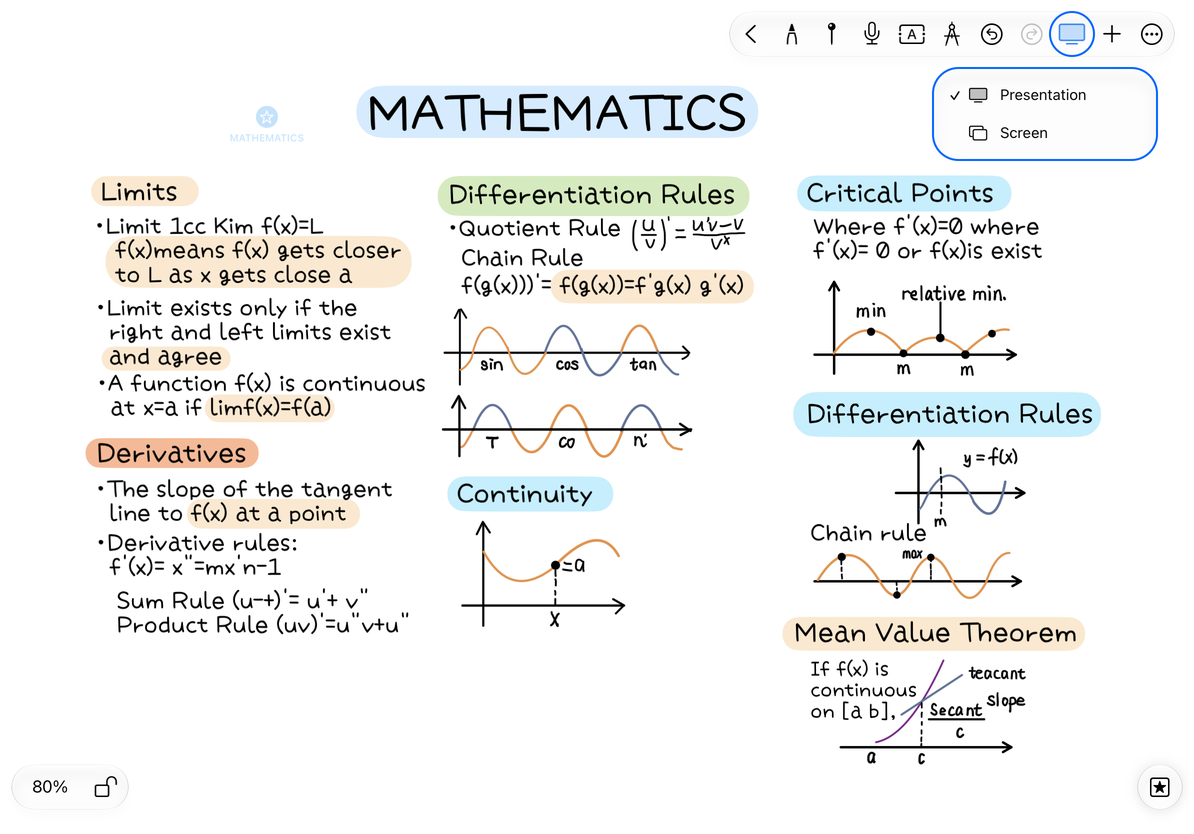
Präsentation und Bildschirm steuern, was auf dem externen Display angezeigt wird. Demo-Modus in den Gesteneinstellungen steuert Berührungsanzeigen. Sie können sie unabhängig voneinander festlegen.
Wechseln Sie das angezeigte Dokument
Wenn mehrere Prodrafts-Fenster geöffnet sind, aktivieren Sie das gewünschte Fenster, bevor Sie das Dokument öffnen oder zu ihm wechseln. Die Präsentationsquelle hängt vom verwendeten Dokumentfenster ab. Überprüfen Sie nach dem Umschalten die externe Anzeige; Der Titel auf Ihrem eigenen Gerät allein bestätigt nicht, was Ihr Publikum sieht.
Unendliche und vertikale Dokumente zeigen die Zeichenfläche; Notizen mit Seiten zeigen eine Seite an; Textdokumente zeigen den Fließtext. Textdokumente verwenden keine PPT-Ansichten, sodass Sie nicht für jeden Absatz eine Ansicht benötigen. Testen Sie Videos, Aufnahmen und andere dynamische Inhalte mit dem tatsächlich angeschlossenen Display. Die Wiedergabe auf Ihrem Gerät garantiert nicht die gleichzeitige Wiedergabe auf dem externen Bildschirm.
Beenden Sie eine Präsentation oder beheben Sie Fehler
Wenn Sie fertig sind, wählen Sie Bildschirm, trennen Sie AirPlay über die Systemsteuerung oder trennen Sie das Display. Durch das Trennen der Verbindung werden Ihre Notizen nicht gelöscht.
Wenn die Präsentationsschaltfläche fehlt oder nicht verfügbar ist, überprüfen Sie, ob das System die externe Anzeige erkennt, und kehren Sie dann zum Dokument zurück. Wenn die falsche Notiz erscheint, aktivieren Sie das richtige Fenster und wählen Sie den Anzeigemodus erneut. Wenn die Proportionen falsch aussehen, passen Sie den Dokumentzoom und die Geräteausrichtung an und überprüfen Sie dann die Anzeige. Löschen Sie keine Inhalte der Zeichenfläche, um die Anzeigeproportionen zu ändern.
Informationen zur Darstellung mehrerer Bereiche der Zeichenfläche nacheinander finden Sie unter PPT-Ansichten erstellen und verwalten. Informationen zum Senden einer eigenständigen Datei finden Sie unter PDF, Bilder und Seiten exportieren oder Textdokumente exportieren.
Der Stand dieses Artikels ist der 12. Oktober 2026; Menüs können je nach Gerät und Version variieren.