
Usar una pantalla externa y AirPlay
Disponible en documentos infinitos, documentos verticales, notas paginadas y documentos de texto. Primero conecte una pantalla externa o un receptor AirPlay a través del sistema. Los modos disponibles varían según el sistema, el cable y la pantalla.
Conéctese y elija un modo de visualización
- Conecte la pantalla o el receptor AirPlay usando los controles del sistema de su dispositivo. Asegúrese de que muestre la pantalla de su dispositivo, luego abra Prodrafts.
- Abra la nota y navegue hasta lo que debería ver su audiencia. En una nota paginada, vaya a la página deseada; en un documento de texto, desplácese hasta el párrafo deseado.
- Toque el botón de presentación en la parte superior para abrir el menú de visualización. Los documentos de texto también pueden utilizar un acceso directo de presentación agregado a la barra de herramientas superior.
- Elija Demostración para mostrar el contenido de la nota actual en la pantalla externa, o Pantalla para volver al modo de pantalla. Una marca de verificación indica la elección actual.
- Desplácese ligeramente o pase una página mientras mira la pantalla externa. Verifique el contenido, el zoom y la orientación antes de presentar.
Elija un modo de visualización externo
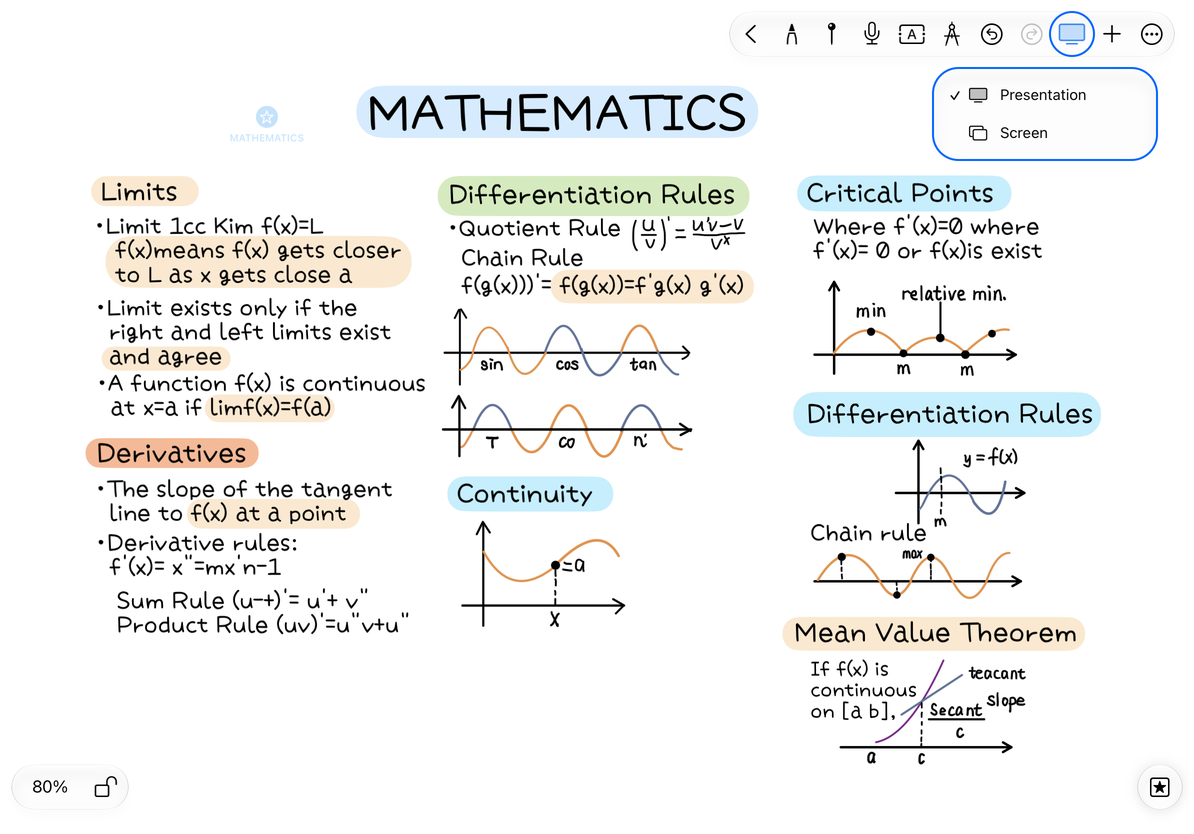
Demostración y Pantalla controlan lo que muestra la pantalla externa. El Modo de demostración en configuración de gestos controla los indicadores táctiles. Puede configurarlos de forma independiente.
Cambiar el documento que se presenta
Si hay varias ventanas de Prodrafts abiertas, active la ventana deseada antes de abrir o cambiar al documento. La fuente de presentación depende de la ventana del documento en uso. Verifique la pantalla externa después de cambiar; el título en su propio dispositivo por sí solo no confirma lo que ve su audiencia.
Infinitos y verticales documentos muestran el lienzo; las notas paginadas muestran una página; Los documentos de texto muestran el cuerpo del texto. Los documentos de texto no utilizan vistas PPT, por lo que no necesita una vista para cada párrafo. Pruebe vídeos, grabaciones y otro contenido dinámico con la pantalla conectada real. La reproducción en su dispositivo no garantiza la reproducción simultánea en la pantalla externa.
Finalizar una presentación o solucionar problemas
Cuando termine, elija Pantalla, desconecte AirPlay a través de los controles del sistema o desconecte la pantalla. Desconectarse no elimina sus notas.
Si el botón de presentación falta o no está disponible, verifique que el sistema reconozca la pantalla externa y luego regrese al documento. Si aparece una nota incorrecta, active la ventana correcta y elija el modo de visualización nuevamente. Si las proporciones parecen incorrectas, ajuste el zoom del documento y la orientación del dispositivo, luego verifique la pantalla. No elimine el contenido del lienzo para cambiar las proporciones de visualización.
Para presentar varias áreas del lienzo en secuencia, consulte Crear y administrar vistas PPT. Para enviar un archivo independiente, consulte Exportar PDF, imágenes y páginas o Exportar documentos de texto.
Este artículo está actualizado al 12 de octubre de 2026; Los menús pueden variar según los dispositivos y versiones.