
Ingresar y editar fórmulas matemáticas del lienzo
Se aplica a documentos infinitos, documentos verticales y notas paginadas. Una fórmula de lienzo es un objeto tipográfico que se puede colocar libremente; no se evalúa automáticamente, ni es una fórmula en línea o en bloque en un documento de texto.
Ingrese la primera fórmula
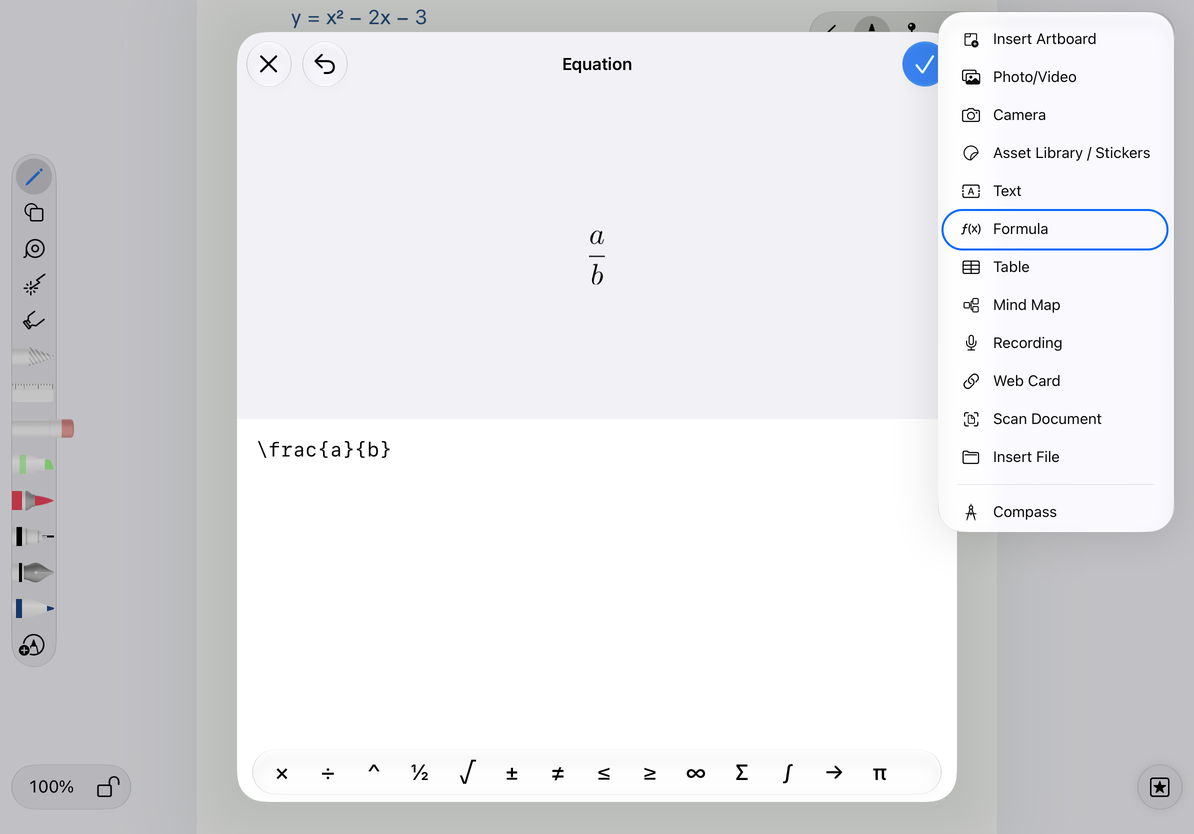
- Abra Añadir → Fórmula en el modo de edición o use el botón de la barra de herramientas de fórmula configurada. En una nota paginada, primero navegue a una página válida.
- Escriba o pegue LaTeX en el área de entrada del editor de ecuaciones. Normalmente no se necesita el
$o$$exterior. - Vea una vista previa en vivo para confirmar que los símbolos, fracciones y subíndices y superíndices sean correctos.
- Toque Listo en el editor para insertar la fórmula en el lienzo; toque Cancelar si no es necesario.
Puedes probar primero E=mc^2, luego \frac{a}{b} o x_1+x_2. El área de entrada conserva el texto fuente de la fórmula y la vista previa muestra los resultados de la composición tipográfica. El contenido en blanco o que no se pueda formatear no se insertará como fórmula válida. Corríjalo de acuerdo con las indicaciones antes de completar.
Verificar fórmula en vista previa
Modificar contenido nuevamente
Seleccione la fórmula, toque Editar fórmula y se volverá a abrir el LaTeX original. Después de la modificación, verifique la vista previa y complétela. El contenido seguirá actualizándose en el objeto original y se conservarán las configuraciones originales de color y fuente; si se cancela, se conservará la fórmula original.
Por ejemplo, si E=mc^2 se cambia a E_k=\frac{1}{2}mv^2, el ancho y alto ocupados por la fórmula cambiarán con el contenido. Si la fórmula ya es un nodo de mapa mental, el diseño también ajustará el espaciado según el nuevo contenido. Cuando las modificaciones son inapropiadas, se pueden deshacer en el lienzo.
Establecer apariencia y posición
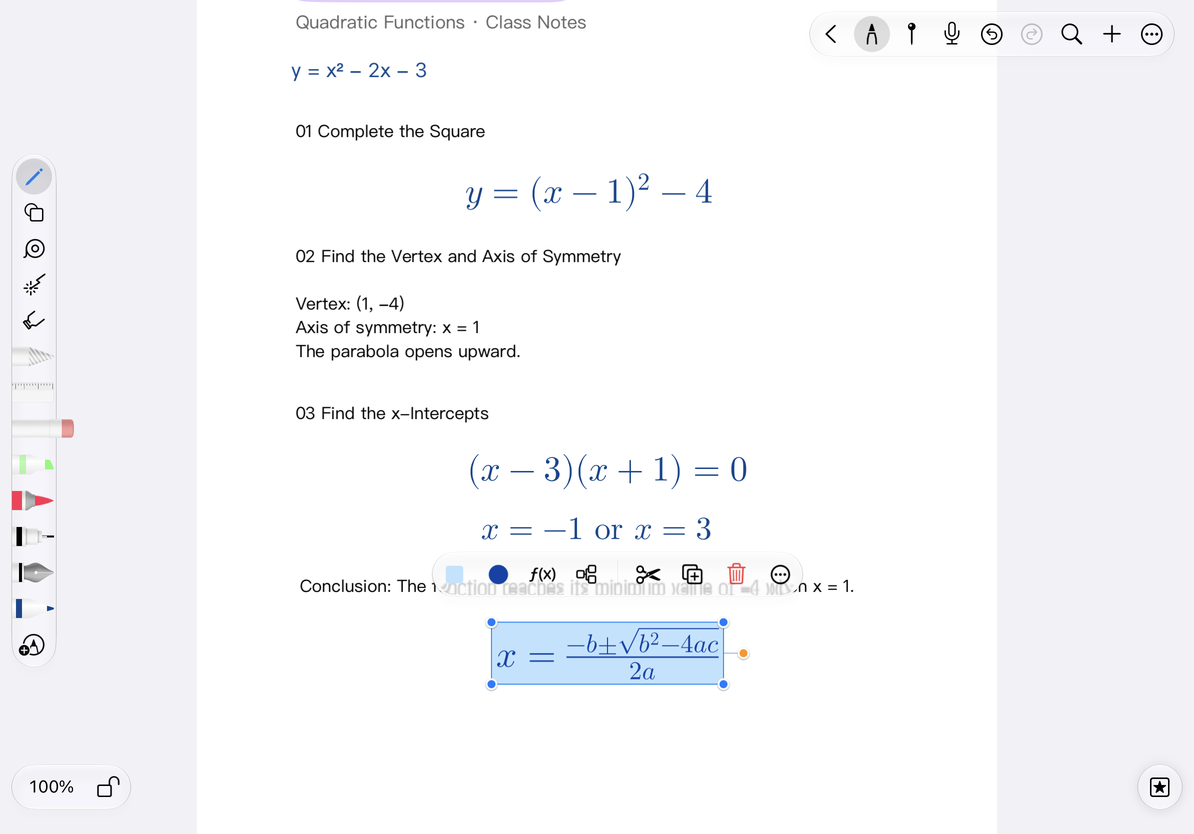
El menú de objetos proporciona color de texto y color de relleno para establecer el símbolo de la fórmula y el color de fondo respectivamente. Arrastre la fórmula para moverla y use los puntos de control admitidos para cambiar el tamaño de visualización.
El objeto de fórmula no utiliza exactamente el mismo panel genérico "Estilo" que la imagen. Para incluirlo en un mapa mental, elija Mapa mental en el menú de fórmulas o utilice una acción de creación de nodos compatible. Los nuevos nodos que se agregan posteriormente suelen ser nodos de texto.
Establecer la apariencia y posición de la fórmula
Reutilización, exportación y restricción
Utilice Más → Copiar y pegue, o elija Copiar en el menú flotante del objeto para crear un duplicado editable inmediatamente. Para utilizar la fórmula en otro lugar, exporte una imagen o un PDF. Para conservar su fuente y objeto editable, comparta el documento nativo.
La introducción de fórmulas no depende del interruptor "Reconocimiento de fórmulas (Beta)" y no es necesario escribir fórmulas escritas a mano primero. Los comandos de LaTeX están limitados por el rango de soporte del tipográfico actual y no hay garantía de que se pueda mostrar el documento LaTeX completo, todos los paquetes de macros y cualquier comando personalizado. Cuando encuentre un mensaje no válido, revise las barras invertidas, los pares de llaves y la ortografía de los comandos, o divídalos en expresiones más simples.
Guías relacionadas: Reconocer escritura a mano como fórmula · Fórmula de texto · Crear un mapa mental