
Crear tu primera nota
En este ejercicio crearás una nota paginada, escribirás algo, corregirás un trazo y volverás a abrir la nota desde la biblioteca. Usa un documento de práctica; no necesitas importar archivos importantes.
Dispositivos: iPhone, iPad y Mac. El ejemplo de escritura a mano utiliza un iPad y un Apple Pencil. Si vas a escribir principalmente con el teclado, empieza con Documentos de texto.
Abrir la app por primera vez
Si aparece una introducción, sigue las pantallas hasta llegar a la biblioteca. Puedes empezar a practicar sin activar la sincronización ni conocer todas las herramientas.
Si hay documentos de ejemplo, puedes abrir uno para explorar o crear tu propia nota de práctica.
Crear una nota paginada
- Abre la biblioteca de Prodrafts. Si quieres guardar la práctica en una carpeta, ábrela primero.
- Toca + y elige Nota paginada.
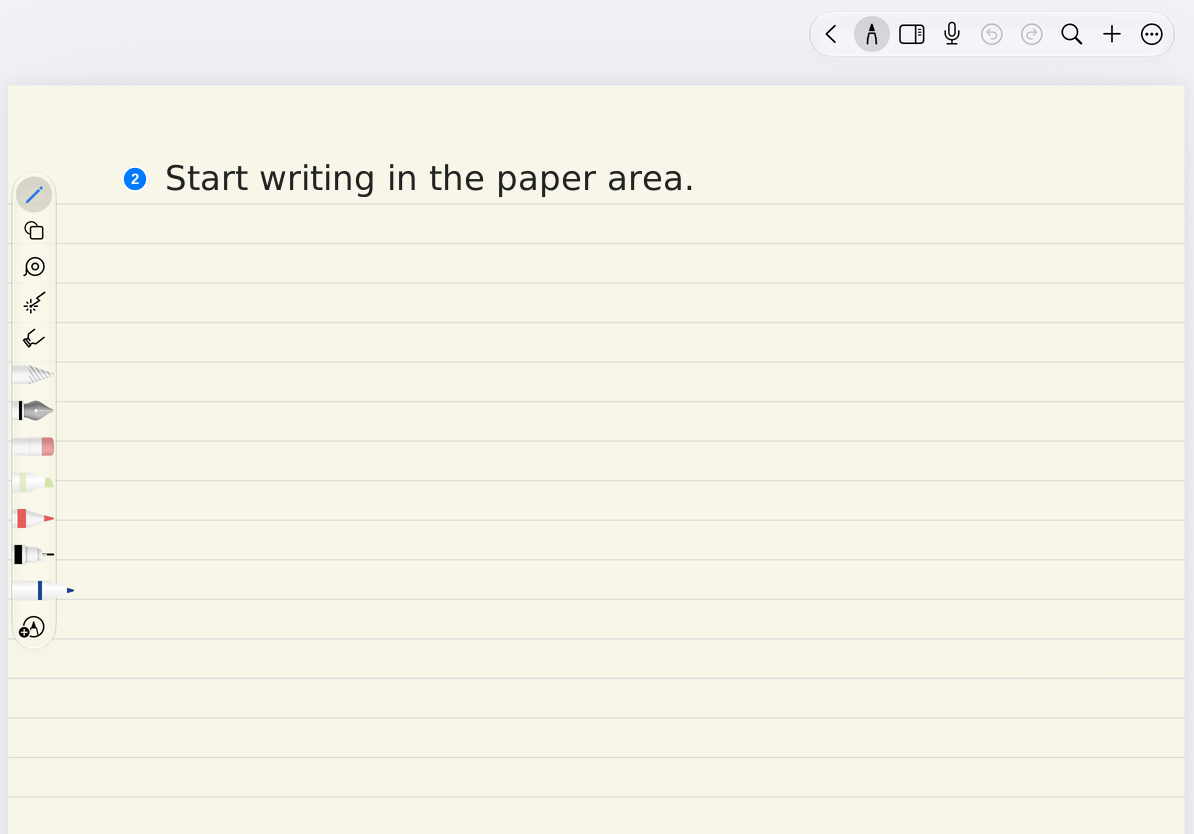
- Espera a que se abra el editor. La nota usa el papel predeterminado actual, así que su color o patrón puede diferir del ejemplo.
- Cuando aparezcan la página y las herramientas de escritura, continúa con el ejercicio.
Seleccionar nota paginada
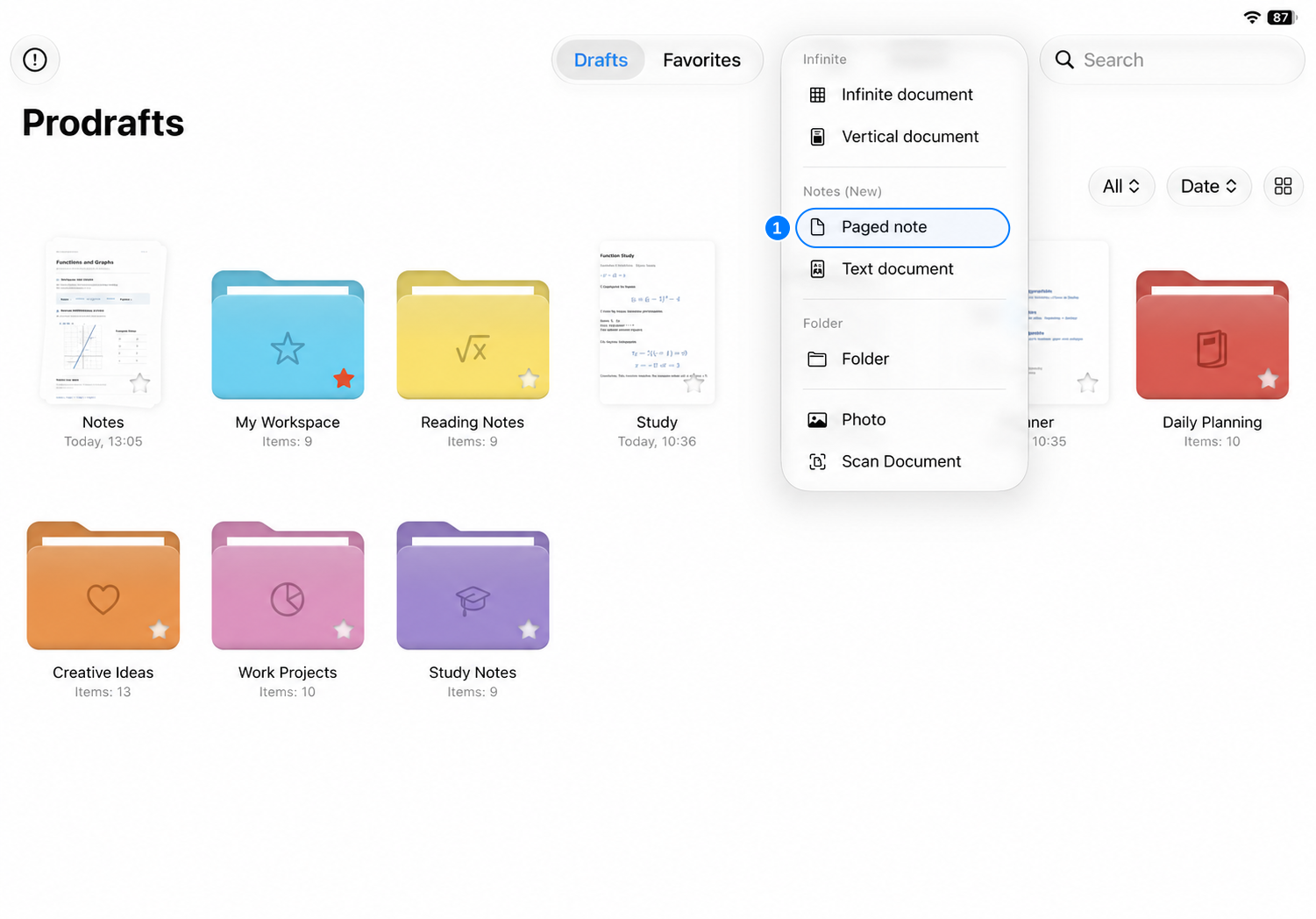
Abrir el editor
Si aparece el límite de documentos
Actualmente, la versión gratuita permite crear hasta 3 documentos en total, contando todos los tipos. Las carpetas no cuentan. Al alcanzar el límite, aparece una invitación a usar Prodrafts Pro. Mover un documento a la Papelera no lo elimina permanentemente ni garantiza que se libere un espacio de inmediato.
Puedes cerrar el aviso, practicar con un documento existente o consultar Prodrafts Pro y el límite de documentos de la versión gratuita.
Escribir unas líneas
- Selecciona un lápiz en Estuche.
- Escribe «Mi primera nota» en la página con el Apple Pencil.
- En la siguiente línea, escribe una tarea breve, como «Organizar los apuntes de hoy».
- Para distinguir el título del resto, toca de nuevo el lápiz seleccionado, cambia su color o grosor y sigue escribiendo.
Si no puedes escribir con el dedo, comprueba si está activado Usar solo Apple Pencil. Con esta opción, escribes con el Apple Pencil y desplazas el lienzo con el dedo. Consulta Apple Pencil y métodos de entrada.
Borrar y deshacer
- Selecciona el borrador en Estuche.
- Borra una pequeña parte de la escritura y observa cuánto contenido elimina.
- Toca Deshacer y comprueba que vuelven los trazos borrados.
- Selecciona de nuevo un lápiz y reescribe esa parte.
Cada tipo de borrador elimina los trazos de una forma distinta. Pruébalo con contenido de práctica antes de editar notas importantes. Consulta El borrador y el tachado para borrar.
Contenido completo
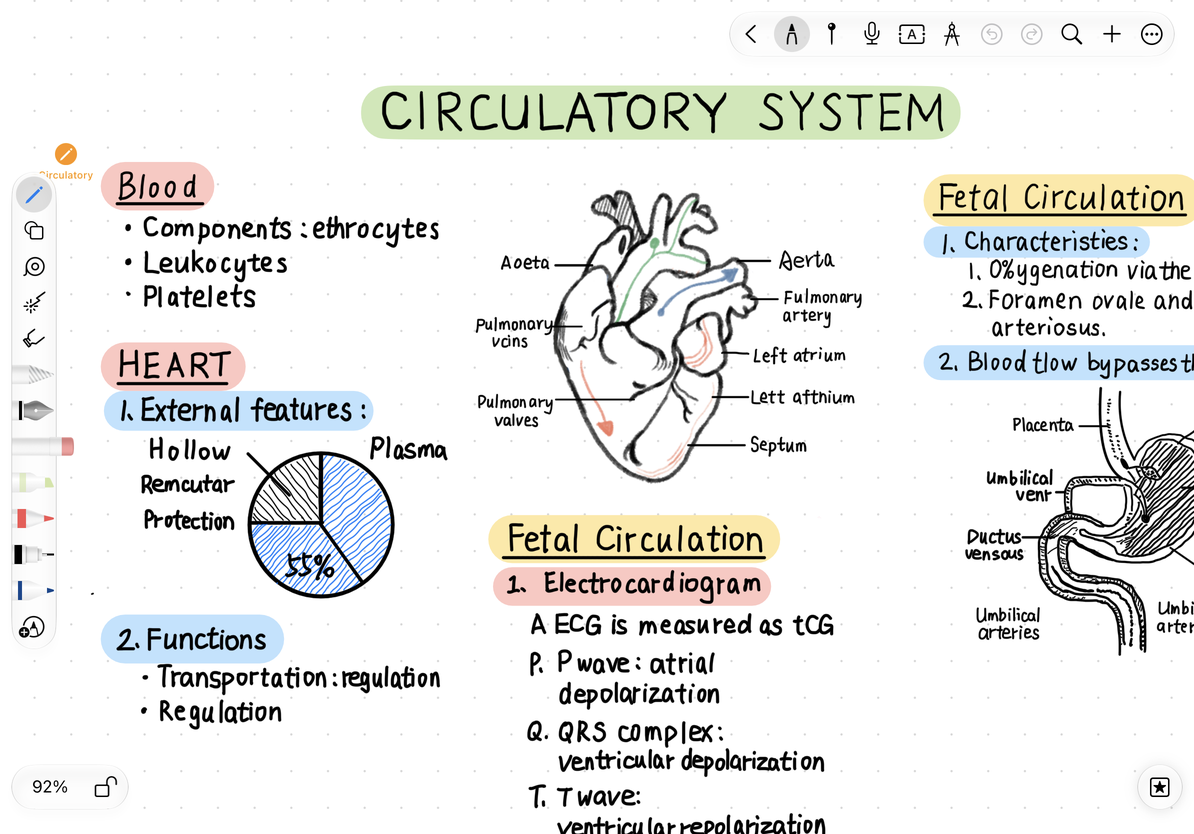
Borrar una pequeña sección
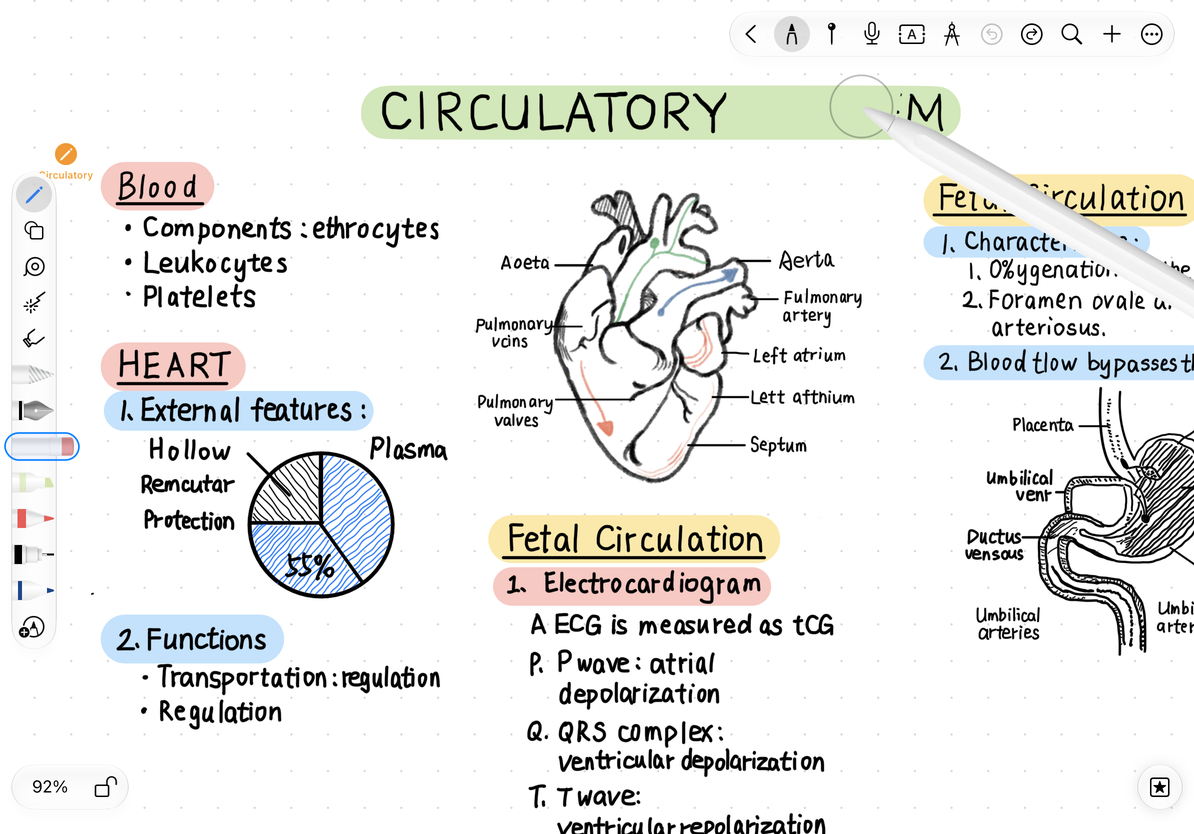
Restaurar después de deshacer
Volver a la biblioteca y abrir la nota
- Usa el botón de volver del editor para regresar a la biblioteca y deja que termine de guardarse el documento.
- Busca la nota que acabas de crear y tócala para abrirla.
- Comprueba que el título y las correcciones siguen ahí.
- Vuelve a la biblioteca, mantén pulsado el documento y elige Renombrar. Escribe «Práctica inicial» y confirma.
La app guarda tus cambios. Exportar un PDF crea un archivo aparte para compartir o conservar; no es necesario para guardar la nota que estás editando. Si vas a usarla en otro dispositivo, comprueba también el estado de sincronización.
Preguntas frecuentes
No encuentro la nota que acabo de crear
Vuelve a la carpeta donde la creaste y cambia el filtro de tipo a Todos. También puedes ordenar por fecha de modificación o buscar el nombre del documento si ya le has puesto uno.
La nota aparece, pero no puedo abrirla
Si aparece un aviso de descarga o de iCloud, sigue sus indicaciones para completar la descarga. Ver una miniatura no garantiza que todo el documento esté disponible en el dispositivo. Consulta Estado de iCloud.
Próximos pasos
Continúa con Introducción a las notas paginadas, Organizar el estuche o Crear carpetas.