
Configurar el Apple Pencil y los métodos de entrada
Se aplica a documentos infinitos, documentos verticales y notas paginadas en iPads compatibles con Apple Pencil. Tocar dos veces y apretar cada uno requiere un Apple Pencil que admita la acción correspondiente; iPhone y Mac no ofrecen las mismas configuraciones de lápiz.
Deja que tus dedos se muevan y el lápiz escriba
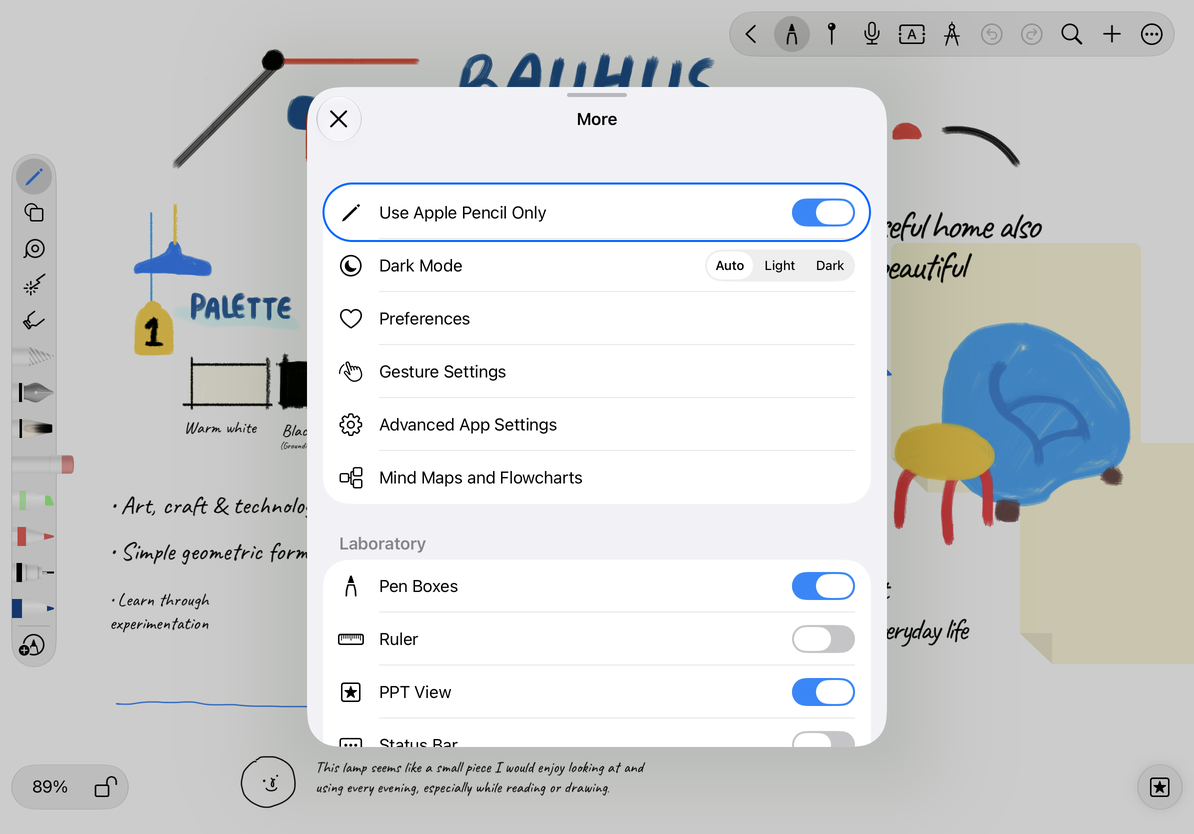
- Abra el menú Más en su nota.
- Activa Usar solo Apple Pencil.
- Escribe con lápiz y luego usa los dedos para mover o hacer zoom en el lienzo.
Después de desactivar esto, puede usar su dedo u otra entrada de escritura reconocida por el sistema. Si su dedo puede mover un objeto también está relacionado con la herramienta actual, el estado de bloqueo del objeto y el modo de edición; "Usar solo Apple Pencil" no bloquea todas las operaciones táctiles.
Utilice doble toque y apriete
Primero seleccione una acción de tocar dos veces o apretar para el Apple Pencil en la configuración del sistema del iPad, luego regrese a Prodrafts. Custom Estuche sigue las preferencias del sistema admitidas, como cambiar entre la herramienta actual y el borrador, volver a la herramienta anterior o abrir propiedades de color/herramienta.
Seleccione un lápiz para escribir un breve párrafo de texto, luego realice el gesto y observe el elemento actualmente seleccionado de los estuches o el panel de propiedades emergente. Después de cambiar al borrador, realice el gesto de acuerdo con la configuración original para volver a la herramienta de escritura. Con la barra de herramientas Pencil del sistema, las interacciones las maneja el sistema y la apariencia de la ventana emergente puede diferir.
Utilice únicamente el Apple Pencil
Mantener el apretón para borrar
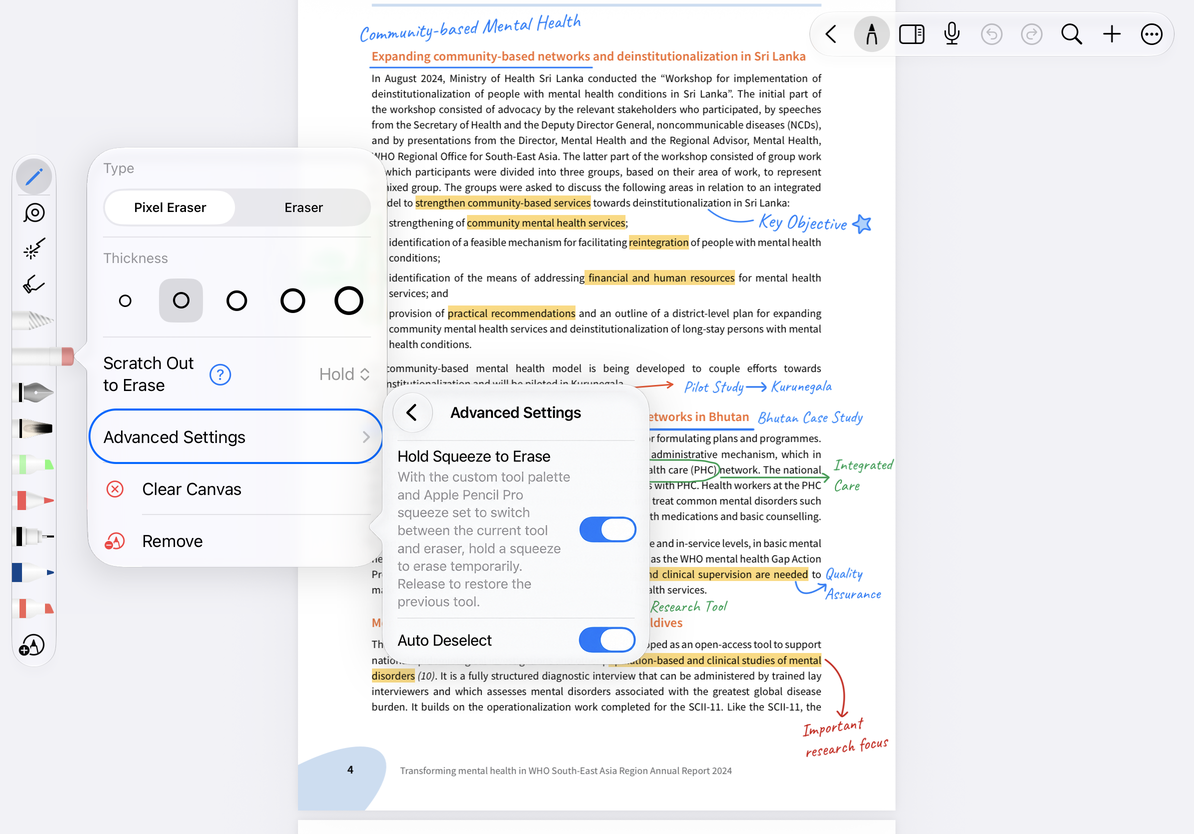
Esta función requiere Apple Pencil Pro, iPadOS 17.5 o superior y estuches personalizados; la acción de compresión del sistema debe configurarse en Cambiar a borrador.
- Seleccione el borrador en Estuche y toque nuevamente para abrir las propiedades.
- Vaya a Ajustes avanzados y active Mantener el apretón para borrar.
- Seleccione el bolígrafo nuevamente. Sigue apretando el lápiz mientras pasas el dedo por la escritura que deseas eliminar.
- Suelte el apretón, regrese al instrumento de escritura original y continúe escribiendo.
Para volver al cambio de compresión normal, apague el interruptor. Esta configuración cambia el estado de la herramienta mientras se mantiene apretada y no cambia el tipo ni el tamaño del borrador en sí.
Activar Mantener presionado para borrar
¿Los gestos no tienen ningún efecto?
Verifique el modelo de lápiz, las preferencias de gestos del sistema y si está utilizando estuches personalizados.
¿Sigues siendo borrador después del borrado temporal?
Confirme que el bolígrafo fue seleccionado originalmente y liberó el apretón; También puedes tocar directamente el lápiz en Estuche.
Guías relacionadas: Configurar cuadros de rotuladores · Tipo de borrador · Prevención de gestos y toques accidentales