
Importar archivos PDF, documentos nativos y otros archivos
Esta guía cubre la importación a la biblioteca. Los PDF se convierten en notas paginadas, los archivos .prodrafts conservan su tipo de documento original y los ZIP de respaldo pueden contener varios documentos y carpetas. La creación o importación de documentos puede generar un mensaje de límite de documentos gratuitos; consulta Prodrafts Pro y límites gratuitos.
Importar uno o más archivos
- Vuelve a la biblioteca y abre la carpeta donde quieres guardar los archivos.
- Elige Importar y busca los archivos en el selector de archivos del sistema. Asegúrate de que los archivos almacenados en la nube se descarguen y sean legibles.
- Selecciona uno o más archivos, confirma y espera a que finalice la importación. Se importarán a la carpeta actual.
- Para un PDF protegido con contraseña, sigue las instrucciones de verificación de contraseña. Un archivo que no supere esta verificación no se puede importar como un archivo no cifrado.
- Comprueba los nombres, la cantidad de documentos y los tipos en la biblioteca. Abre cada documento para verificar sus páginas, texto o archivos adjuntos. Si solo fallaron algunos archivos, comprueba qué tuvo éxito antes de volver a intentar solo los archivos fallidos.
Importar uno o más archivos
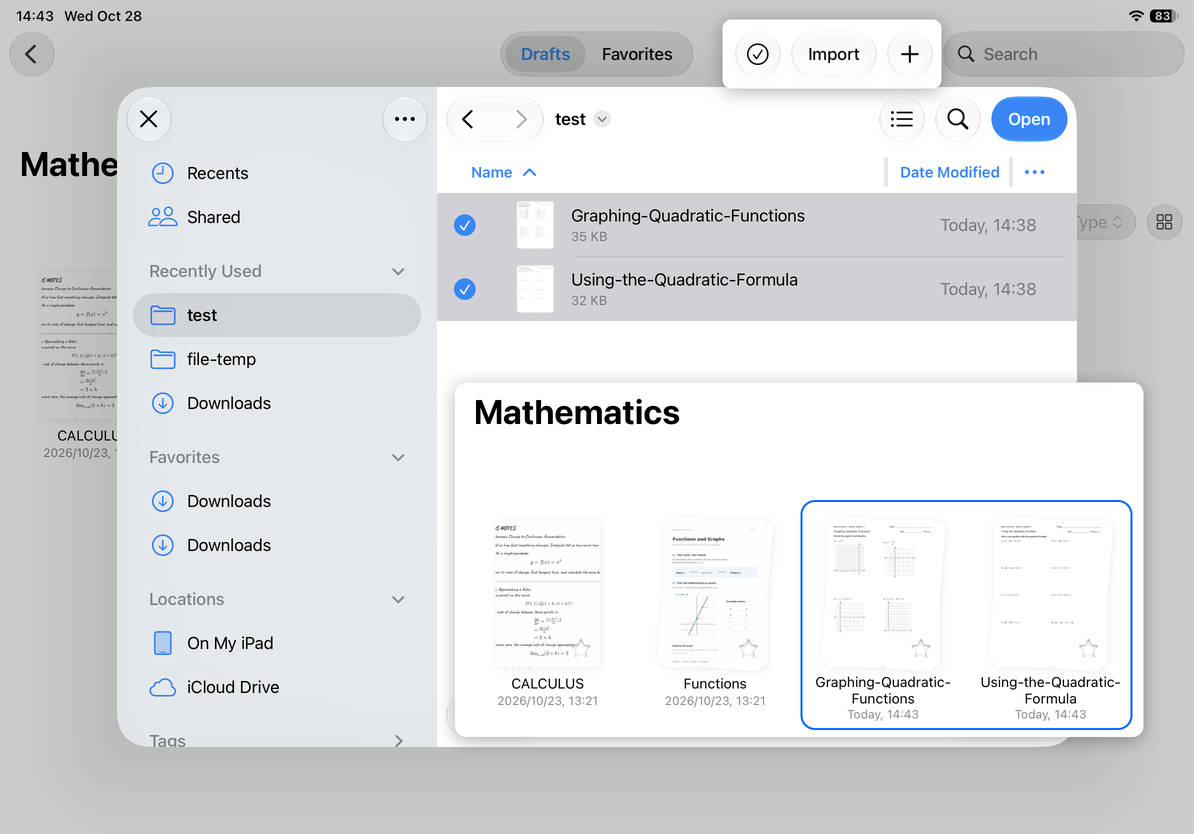
Cómo se importa cada formato
| Entrada | Resultado y próximos pasos |
|---|---|
| Crea una nota paginada para lectura y anotación. No se convierte en texto editable. | |
Documento nativo de Prodrafts (.prodrafts) | Restaura el documento infinito original, el documento vertical, la nota paginada o el documento de texto, con sus herramientas de edición. |
| Copia de seguridad ZIP de Prodrafts | Importa los documentos y carpetas que reconoce la aplicación. Comprueba la estructura de carpetas y el recuento de elementos después. |
.md, .markdown | Crea un documento de texto. Consulta Importar Markdown. |
| Otros formatos permitidos por el selector | Intenta convertir el archivo a PDF y crear una nota paginada. Ser seleccionable no garantiza una conversión sin pérdidas. |
Los archivos como DOCX importados mediante este proceso no se convierten en documentos de Word editables. El selector de archivos puede permitir diferentes formatos en iPhone, iPad y Mac. Para seguir editando el texto, exporta Markdown desde la aplicación original si es posible, o trabaje con el texto directamente.
Comprobar una copia de seguridad ZIP restaurada
Elige un ZIP de respaldo creado por Prodrafts y sigue los pasos anteriores. Espera a que se importen sus documentos y carpetas. La finalización no garantiza que se hayan reconocido todos los archivos del ZIP. Lee cualquier mensaje de error y conserva el ZIP original hasta que haya verificado todos los documentos y archivos adjuntos que necesitas.
Si la importación falla, abre la fuente en Archivos o la aplicación original y confirma que esté completamente descargada, sea legible y tenga la contraseña correcta. Si a un PDF le faltan páginas o tiene problemas de diseño, compárelo con la fuente. Para problemas de conversión con otros formatos, exporta un PDF desde la aplicación original e impórtelo en su lugar. Cambiar una extensión de nombre de archivo no convierte un archivo.
Para agregar material a un documento existente, consulta Importar desde otras aplicaciones y agregar a la nota actual. Para crear una copia de seguridad independiente, consulta Crear, cancelar y guardar una copia de seguridad.
Última consulta: 12 de octubre de 2026. Los menús pueden variar según el dispositivo y la versión.