
Crear una tabla de lienzo y editar su contenido
Disponible en documentos infinitos, documentos verticales y notas paginadas. Una tabla del lienzo es un objeto posicionable para comparaciones, planos e información organizada. No es una calculadora de hoja de cálculo y utiliza controles diferentes a las tablas de los documentos de texto.
Crear y posicionar una mesa
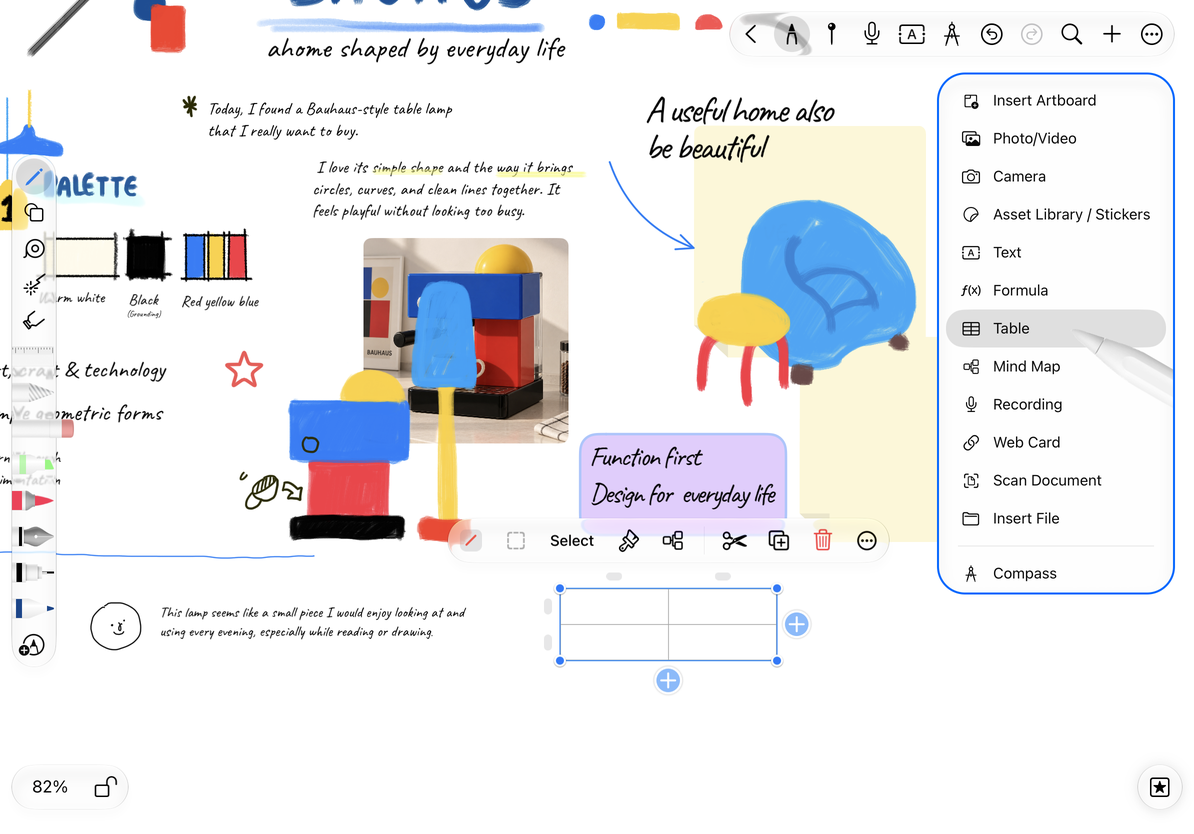
- En el modo de edición, elija Añadir → Tabla, use un acceso directo a la tabla en su barra de herramientas o toque y mantenga presionada un área en blanco para abrir su menú.
- Una nueva tabla comienza con 2 filas × 2 columnas.
- Seleccione toda la tabla y muévala a su lugar.
- Toca una celda para editarla. Comience con títulos y una fila de muestra.
La acción principal de agregar en documentos infinitos y verticales, y la acción de presionar prolongadamente el lienzo, verifican el acceso a Prodrafts Pro. Siga las indicaciones para otras acciones. En las notas paginadas, vaya primero a la página deseada; una tabla de lienzo no se convierte en texto que fluye a través de las páginas.
Empieza con una mesa de 2×2
Ingresar y editar contenido
Seleccione la tabla, luego toque una celda para escribir. Toca otra celda para editarla. Termine de escribir y toque fuera de la tabla para regresar al lienzo. Para cambiar una palabra, seleccione el texto dentro de la celda en lugar de borrar toda la celda.
Un cursor de texto, un rango de celdas resaltado y un marco de tabla seleccionado indican diferentes estados de edición. Termine de escribir antes de mover la mesa. Seleccione un rango de celdas antes de aplicar formato por lotes o fusionar celdas.
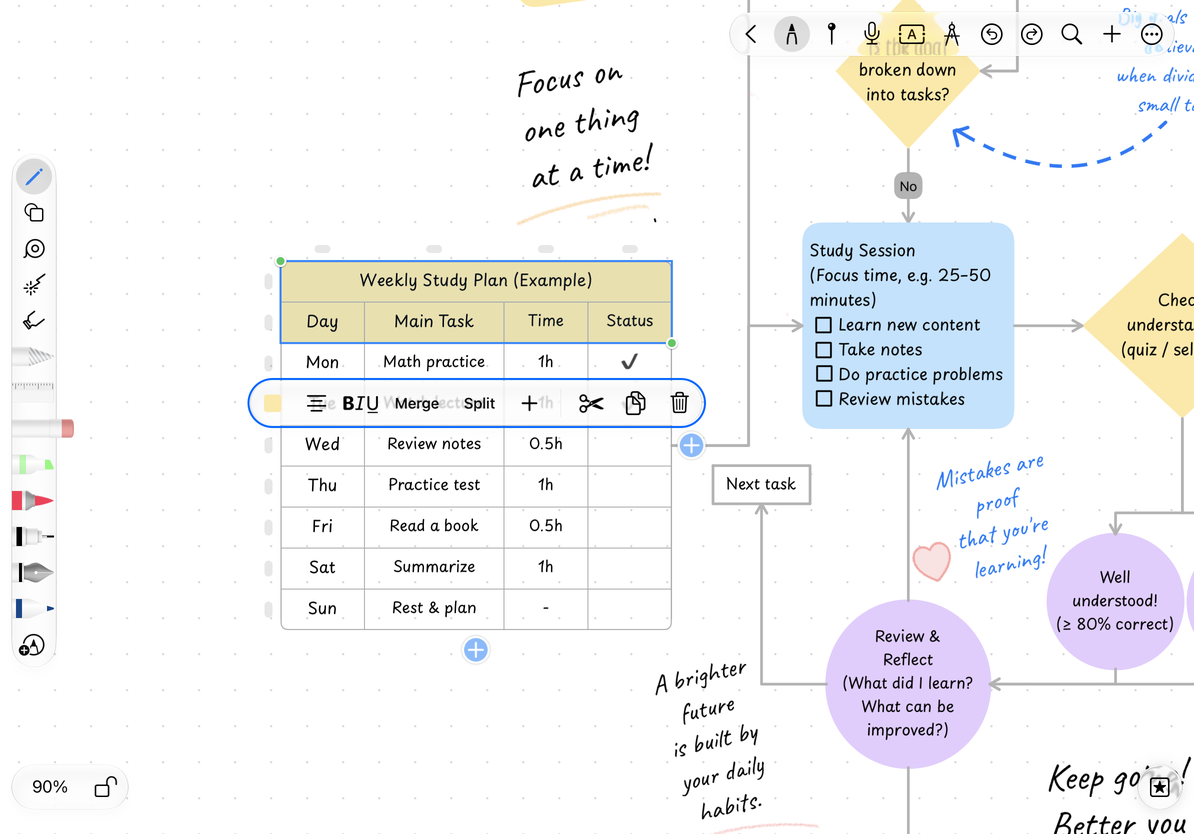
Seleccionar varias celdas
- Toque y mantenga presionada la celda inicial, luego arrastre hasta la última celda.
- Suelte y verifique el rango y el menú resaltados.
- Arrastre los controladores de selección en cualquiera de los extremos para expandir o reducir el rango.
- Siga arrastrando cerca de un borde desplazable para permitir que la vista se desplace y llegue a más celdas.
Con las funciones de accesibilidad del sistema habilitadas, las celdas ofrecen acciones de selección y los controladores de selección ofrecen ajustes direccionales. Utilice las acciones anunciadas por el sistema para ajustar el rango sin realizar el mismo arrastre con pulsación larga.
Seleccione un rango de celdas contiguas
Al tocar se selecciona solo toda la tabla
Primero seleccione la tabla y luego toque la celda deseada.
quiero cambiar una columna entera
Toca su marcador en la parte superior. Para una fila completa, usa su marcador en el costado.
Quiero fusionar celdas o cambiar filas y columnas
Primero verifique la selección, luego siga Filas, columnas y combinación.
Guías relacionadas: Estructura de tabla · Estilo y tamaño de tabla · Tablas de documentos de texto