
Activar iCloud y comprobar el estado de sincronización
Disponible para los cuatro tipos de documentos. Inicia sesión en una cuenta de Apple disponible, habilite iCloud Drive y permita que Prodrafts usa iCloud. Los dispositivos que acceden a la misma biblioteca en la nube deben usar la misma cuenta de iCloud.
iCloud mantiene los datos sincronizados entre dispositivos. Las eliminaciones de documentos también pueden sincronizarse, por lo que no es una copia de seguridad independiente que permanece sin cambios cuando editas o eliminas algo.
Activar iCloud y comprobar el resultado
- Abre Ajustes → iCloud y copia de seguridad desde la biblioteca de Prodrafts y revisa el estado actual.
- Enciende Usar iCloud. Si aparece ¿Activar la sincronización con iCloud?, lee la explicación y elige Activar sincronización.
- Espera las comprobaciones de la cuenta y de iCloud Drive. La página puede mostrar preparación y luego progreso para información del documento o archivos de documentos.
- Mantén la red disponible y espera a que finalice. Si aparece un error, sigue sus instrucciones.
- Abre un documento que quieras utilizar en otro dispositivo y comprueba su contenido y los archivos adjuntos requeridos. Luego abre el mismo documento en ese dispositivo y compara el contenido real.
Habilite iCloud y verifique su estado
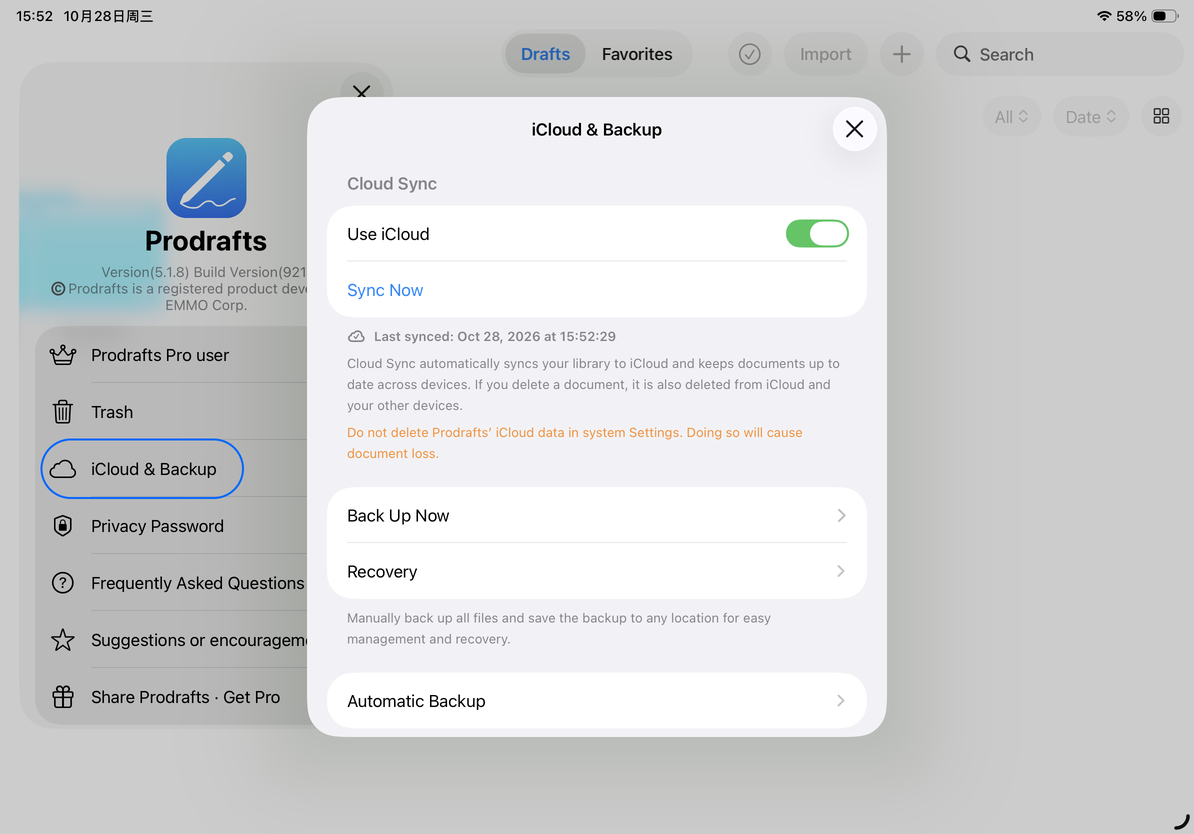
El aviso inicial también explica que eliminar los datos de iCloud de Prodrafts en la configuración del sistema no es un paso para solucionar problemas de sincronización. Antes de cerrar sesión, cambiar de cuenta o solucionar la escasez de almacenamiento, crea y comprueba una copia de seguridad independiente.
Sincronizar manualmente y leer el estado
Elige Sincronizar ahora para solicitar una actualización. El botón no está disponible temporalmente mientras se sincroniza, se cambia la configuración de sincronización o se crea una copia de seguridad desde esta página. Espera a que finalice la operación actual; los toques repetidos son innecesarios.
La última fecha de sincronización describe el proceso de sincronización. La información de la biblioteca, como los nombres de los documentos y las carpetas, se actualiza por separado del contenido real del documento. Una nota que aparece en la lista no garantiza que su texto y todos los archivos adjuntos se hayan descargado. Abre documentos importantes y revíselos antes de desconectarse o desactivar la sincronización.
Si aparece un error
- iCloud no disponible: Comprueba el inicio de sesión de la cuenta, iCloud Drive y los permisos de Prodrafts. Consulta Acceso no disponible y cambios de cuenta.
- Almacenamiento insuficiente: Revisa el espacio disponible en iCloud desde los ajustes del sistema, luego regresa y elige Sincronizar ahora. No elimines los datos de la nube de Prodrafts como un paso de reintento normal.
- Otros errores: Guarda el mensaje completo, comprueba la red y vuelve a intentarlo. Si el problema se repite, contacta con el soporte e indica el dispositivo afectado y un documento de ejemplo que no se haya actualizado.
Desactivar la sincronización requiere elegir cómo manejar los datos locales. Consulta Desactivar sincronización y conservar datos locales.
Este artículo está actualizado al 12 de octubre de 2026; los menús pueden variar según los dispositivos y versiones.