
開啟 iCloud 並查看同步狀態
適用:四種文稿。裝置需要登入可用的 Apple 帳號,開啟 iCloud 雲碟,並允許 Prodrafts 使用 iCloud。不同裝置要查看同一份雲端資料,應使用相應的同一 iCloud 帳號。
iCloud 用於讓裝置之間的資料保持同步。刪除文稿也可能同步到其他裝置,因此同步不等同於一份獨立、不會隨修改變化的備份。
開啟並完成第一次檢查
- 在 Prodrafts 資料庫打開“設定 → iCloud與備份”。先查看頁面目前狀態。
- 打開“使用 iCloud”。首次出現“開啟 iCloud 同步?”時閱讀說明,再點“開啟同步”。
- 等待帳號和雲端硬碟可用性檢查。頁面可能先顯示準備同步,然後顯示同步文稿資訊或文稿檔案的狀態。
- 保持網路可用,等待本次操作結束;若出現錯誤,先按錯誤內容處理。
- 返回資料庫,打開一份準備在另一台裝置使用的文稿,確認正文和需要的附件能讀取。再在另一台裝置打開同一文稿核對實際內容。
開啟並完成第一次檢查
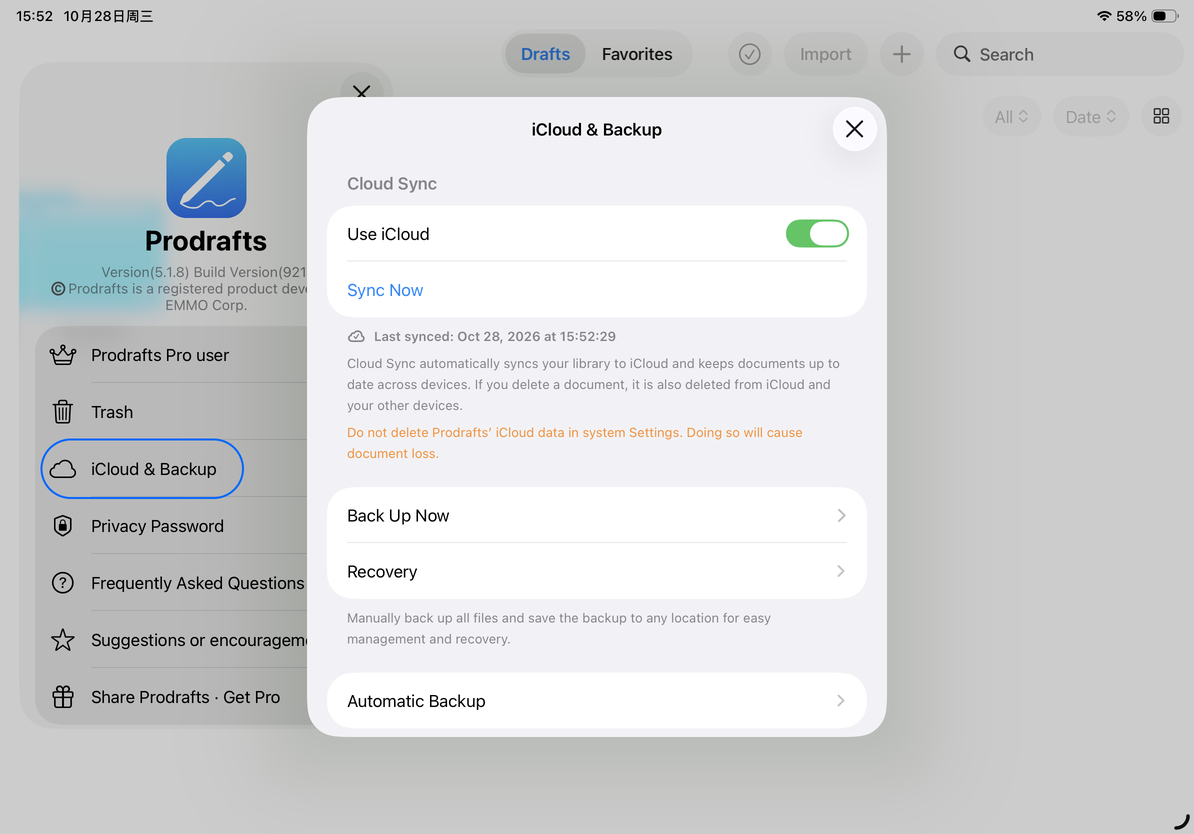
首次提示還說明:不要在系統“設定”裡單獨刪除 Prodrafts 的 iCloud 資料來排查同步問題。需要退出、切換帳號或處理空間不足時,先完成並核對獨立備份。
主動同步與狀態含義
點“立即同步”可發起一次重新整理。同步中、正在切換開關或本頁正在備份時,按鈕會暫時不可用;等待目前工作結束後再操作,不需要連續點按。
“上次同步日期”是本輪同步流程的狀態資訊。文稿名稱、資料夾等資料庫資訊,與實際文稿內容的傳輸是不同環節;清單已經出現一份筆記,不保證它的正文和所有附件都已下載到本機。需要離線使用或關閉同步前,應實際打開重要文稿檢查。
出現錯誤時
- “iCloud 無法使用”:檢查系統登入、iCloud 雲碟和 Prodrafts 權限,詳見不可用和帳號變化。
- 儲存空間不足:在系統中處理 iCloud 容量後,返回這裡點“立即同步”。不要把刪除 Prodrafts 雲端資料當作普通重試步驟。
- 其他錯誤:保留頁面上的完整提示,檢查網路後重試;持續失敗時聯絡支援並說明哪台裝置、哪份示例文稿未更新。
關閉同步需要另選本機資料處理方式,見關閉同步與保留本機資料。
本文內容核對於 2026 年 10 月 12 日;不同裝置和版本的選單可能有所不同。