
排序、複製和貼上頁面
適用於分頁筆記和匯入的 PDF,支援 iPhone、iPad 和 Mac。頁面操作改變的是整頁結構;套索拷貝只處理頁內選中的內容,兩者不要混用。
多選和排序
- 打開頂部縮圖側欄,先選擇“所有頁面”。
- 需要批次處理時進入編輯模式,勾選頁面;可選擇全部或取消全選,完成選擇操作後退出編輯。
- 需要改變頁序時,保持在“所有頁面”的非編輯狀態,拖動頁面縮圖到目標位置,觀察插入指示再鬆開。
- 檢查新的頁碼和前後頁面內容。文稿處於鎖定狀態時不能拖動排序。
書簽或有標記頁面只是篩選結果,整理完整順序前應返回所有頁面。排序會改變頁碼次序,操作後用縮圖確認位置。
複製單頁或多頁
單頁可打開該縮圖選單選擇“複製頁面”,也可從目前頁的更多選單進入。複製多頁時,進入縮圖編輯模式,勾選所需頁再執行拷貝。多頁按頁面順序複製,不需要按點選順序安排。
頁面拷貝使用 Prodrafts 的頁面內容格式。複製一張普通圖片或一段文字,不會產生同樣的“貼上頁面”入口。
複製單頁或多頁
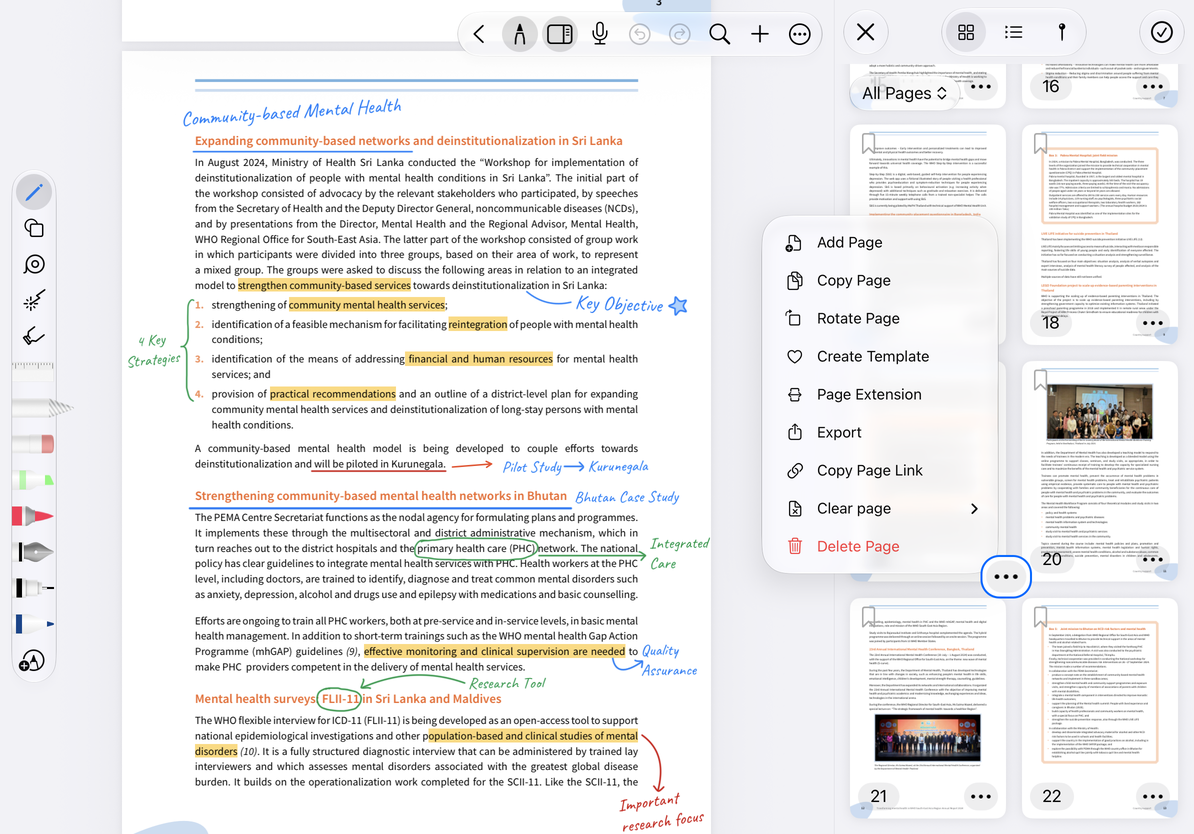
貼上頁面
- 拷貝後到達目標頁,打開縮圖選單或新增頁面面板。
- 剪貼板有可用頁面時會出現“貼上頁面”。
- 按介面提供的位置選項選擇之前、之後或最後,再執行貼上。
- 查看新增頁數、順序及內容。跨文稿貼上後,還應逐頁檢查圖片、批注和錄音等資料。
只是瀏覽位置時可關閉面板;沒有執行貼上不會新建副本。誤貼上後先使用復原,或核對新增頁面後按刪除頁面處理。
常見問題
貼上頁面沒有出現
確認剛剛使用的是“複製頁面”,且縮圖已切回所有頁面;其他複製操作可能覆蓋剪貼板。
只想復用空白紙張
使用目前範本或收藏範本。
想把頁面拖到其他 App
對方可能接收頁面圖像,不能據此認定保留了 Prodrafts 的可編輯頁面結構。