
建立和管理 PPT 視圖
適用:無限文稿、豎直文稿。先在文稿的“更多 → 更多設定”中開啟“PPT視圖”。iPhone 需要切換到非編輯狀態才顯示視圖欄。分頁筆記和文本文稿不使用這套視圖欄。
PPT 視圖儲存的是畫布位置、縮放比例和展示範圍。例如,一張畫布放著“問題、推導、結論”三個區域,可以儲存三份視圖,講解時逐個跳轉;原始內容仍留在同一張畫布中。
儲存第一個視圖
- 打開文稿,把要講解的內容移動到螢幕內,雙指縮放,給邊緣文字留出餘量。
- 開啟“PPT視圖”,在出現的視圖欄點“+”。目前範圍會儲存成一條“視圖”記錄。
- 如果提示“發現相同的PPT視圖記錄”,先判斷是否確實需要重複。點“繼續新增”會再建一條;取消後可以調整畫布再新增。
- 點視圖欄的清單按鈕,打開這一條的選單,選“重新命名”,輸入便於講解的名稱,如“01 問題”。
- 移動畫布到下一區域,重複新增和命名,直到包含所需講解順序。
儲存第一個視圖
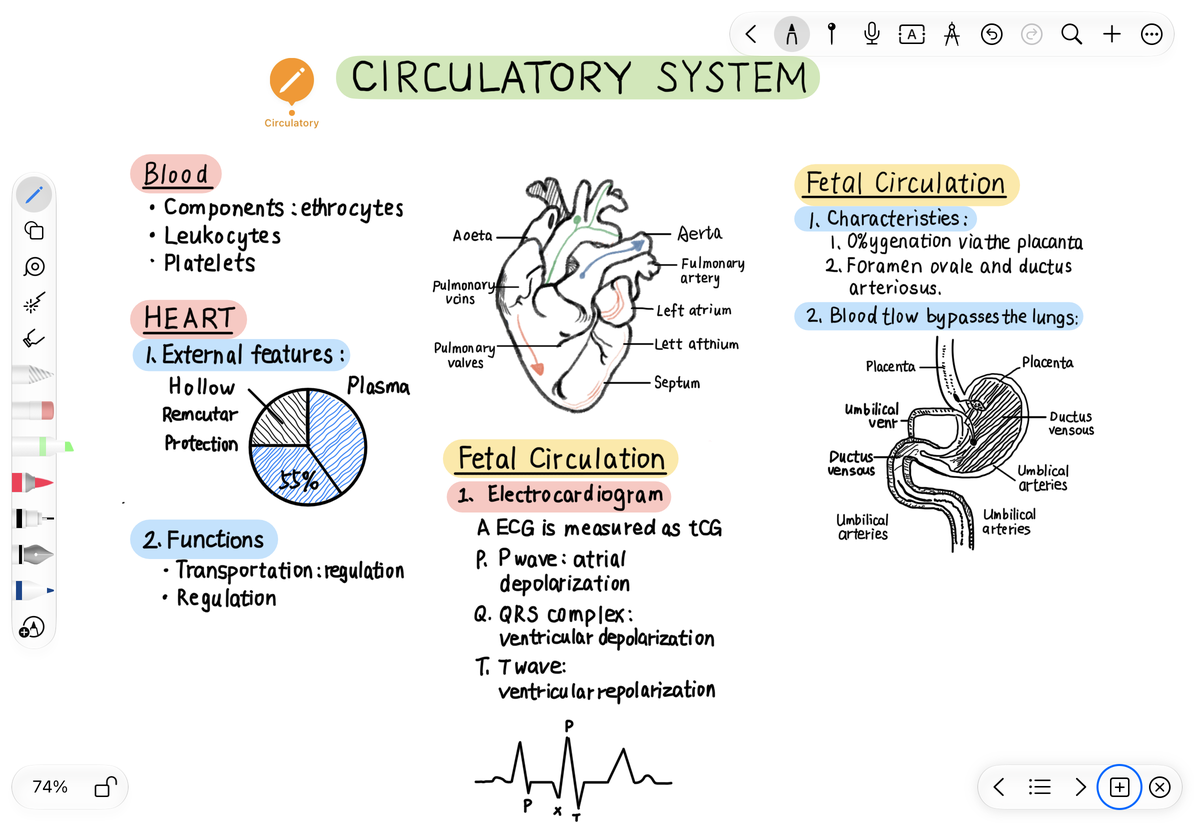
修改範圍、順序和數量
點清單中的視圖即可跳回它記錄的位置與縮放。要改變某條視圖展示的範圍,先在畫布上調整到新的範圍,再打開該條選單選擇“取代視圖”。隨後再點一次該視圖,確認新範圍完整。
在清單中拖動條目調整順序。進入選擇狀態可以多選,也可全選,然後刪除不需要的視圖。刪除的是展示位置記錄;若要刪除畫布上的文字、筆跡或圖片,應回到畫布選擇實際內容操作。
演示時用視圖欄上一項、下一項按鈕依序切換,也可以直接點清單中的指定視圖。需要更多畫布空間時收起控制欄;之後仍可由視圖欄入口回到清單。
匯出或打印
單條視圖選單提供“匯出為圖片”“匯出為 PDF”和“列印”。在清單中選擇多條,再從更多選單匯出 PDF 或打印,可輸出所選範圍;未進入選擇狀態時,清單的批次入口處理整組視圖。匯出後在系統分享面板選擇儲存或接收 App,並檢查頁序、邊緣是否被截斷。
匯出或打印
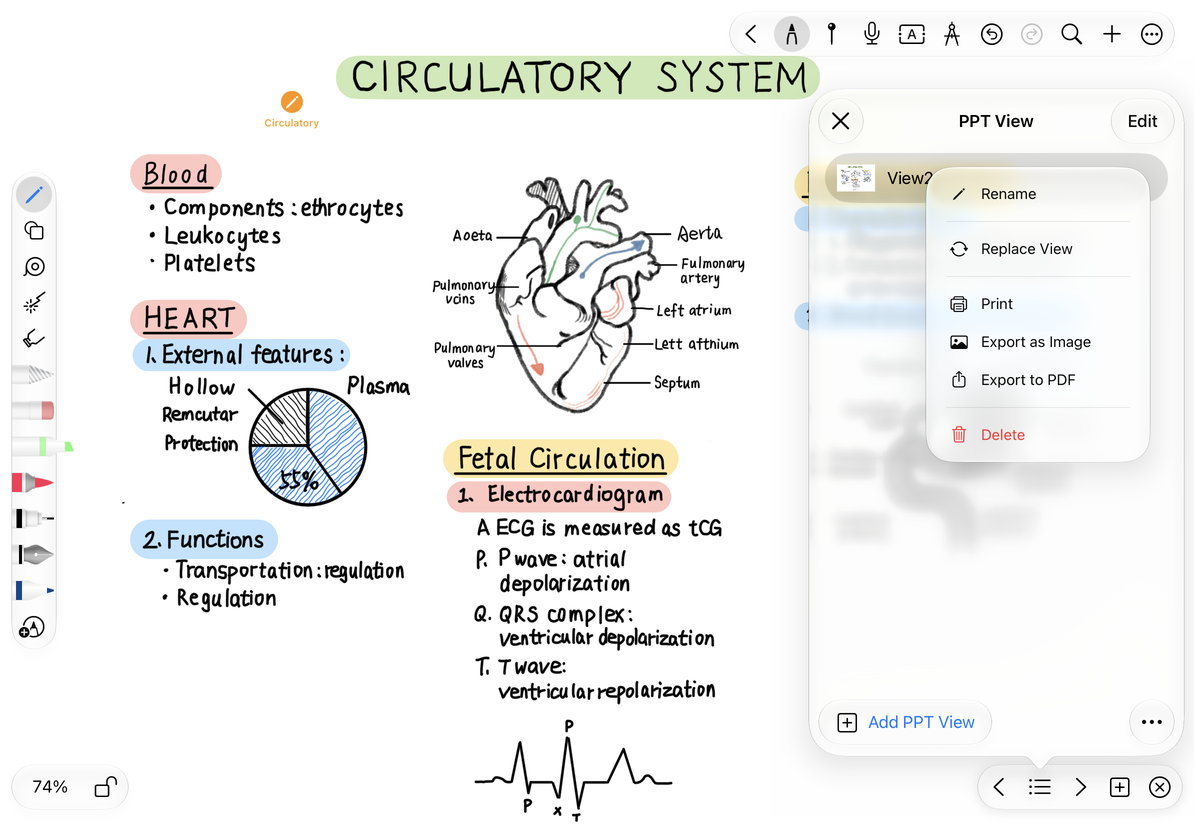
這裡的名稱“PPT視圖”表示按視角講解畫布,輸出格式是圖片或 PDF,不會生成可編輯的 .pptx。若更換裝置或視窗大小後範圍有所變化,重新點選各視圖檢查,再按需替換範圍。
找不到視圖欄時,先檢查開關及 iPhone 是否仍在編輯狀態。只想向另一塊螢幕展示分頁筆記或正文時,使用外接螢幕和 AirPlay。講解中指示細節可用激光筆。
本文內容核對於 2026 年 10 月 12 日;不同裝置和版本的選單可能有所不同。