
設定手勢和防誤觸
適用於無限文稿、豎直文稿和分頁筆記。觸摸手勢與正文編輯器的文字選區手勢不同;Mac 的選單也不包含同一套雙指復原設定。
查看書寫時的防誤觸
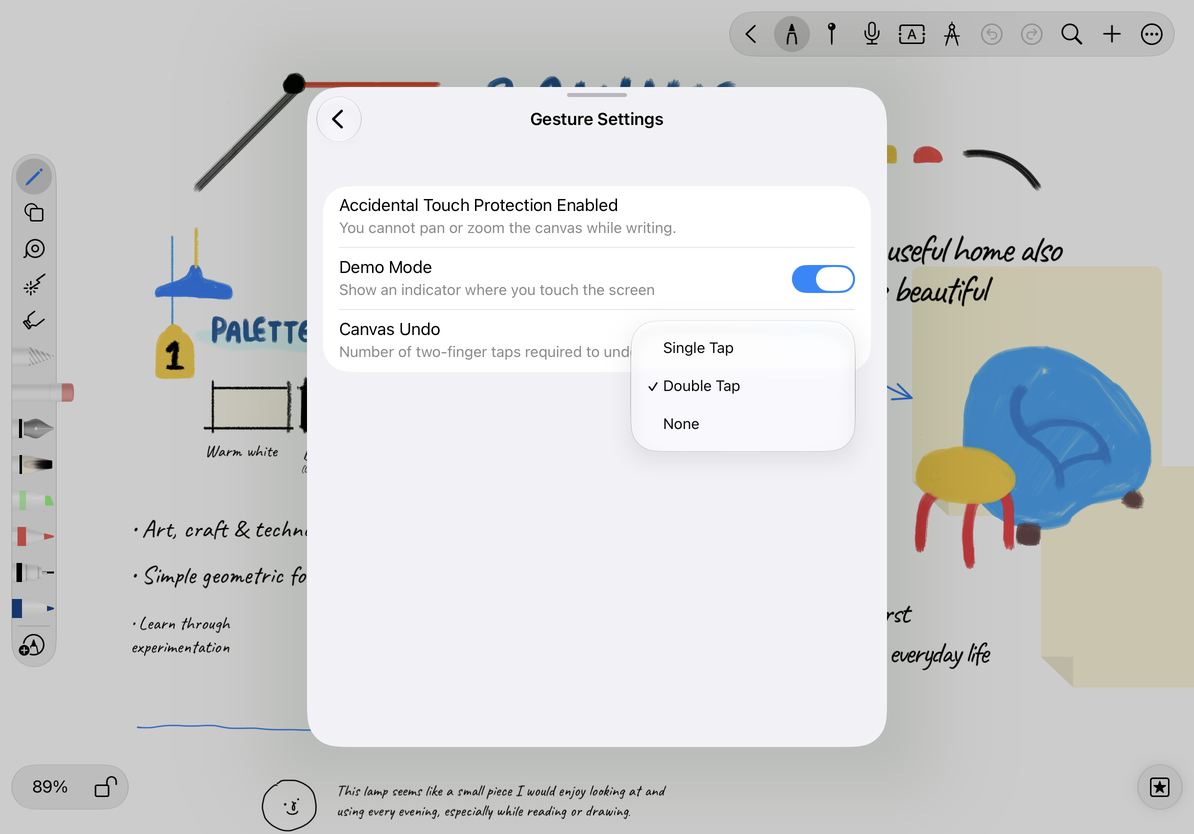
打開 更多 → 手勢設定。在觸摸裝置上,面板中的 防誤觸已打開 說明書寫期間不允許滑動或縮放畫布。這是一項目前行為說明;如果該行沒有開關,無須點按文字來尋找關閉方式。
要移動視角,先結束這一筆,再移動或縮放。防誤觸不等於所有附件都被鎖定;物件是否可移動仍由編輯狀態和物件鎖決定。
設定雙指復原
- 打開 更多 → 手勢設定。
- 找到 畫布復原操作。
- 選擇 按一下、按兩下 或 無。這裡的次數指兩個手指一起點按的次數。
- 返回畫布寫一小筆,用所選方式測試復原。選擇“無”後,改用工具列的復原按鈕。
選擇適合自己的復原手勢
復原與重做
復原退回最近的一步可復原編輯;重做恢復剛復原的操作。用工具列按鈕時,先結束正在進行的繪製或變換,再查看恢復結果。按鈕不可用時,表示目前編輯上下文沒有對應歷史,連續點按不會產生新的恢復記錄。
如果雙指點按經常和導航動作混淆,可以把復原改為“按兩下”或“無”。如果只希望手指負責導航,可以在支援的 iPad 上使用 只使用 Apple Pencil。
為什麼 Mac 找不到次數選項?
觸摸裝置與 Mac 的手勢設定不同,Mac 可使用工具列及適用的鍵盤快速鍵。
內容誤刪後還能復原嗎?
目前編輯歷史中的支援操作可復原;文稿永久刪除和退出後的恢復應查看專門的恢復指南。
相關指南:Pencil 與輸入方式 · 外接鍵盤快速鍵 · 物件鎖定