
제스처를 설정하고 실수로 인한 터치를 방지하세요.
무한 문서, 세로형 문서 및 페이지형 노트에 적용됩니다. 터치 제스처는 텍스트 편집기의 텍스트 선택 제스처와 동일하지 않습니다. Mac 메뉴에는 동일한 두 손가락 실행 취소 설정 세트가 포함되어 있지 않습니다.
필기 중 실수로 인한 터치 방지 보기
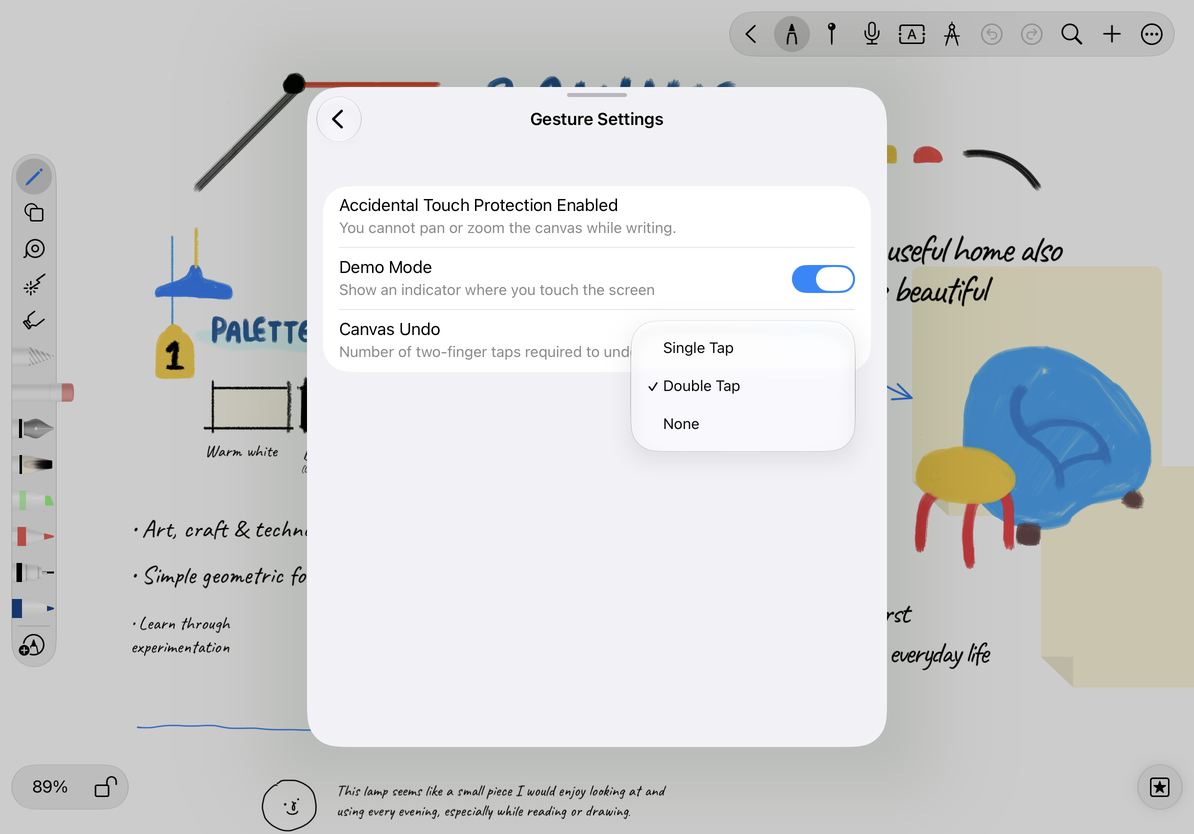
더보기 → 제스처 설정을 엽니다. 터치 장치에서 패널의 **오터치 방지 기능이 켜졌습니다.**는 쓰는 동안 캔버스를 스와이프하거나 확대/축소하는 것이 허용되지 않음을 나타냅니다. 이는 현재 동작에 대한 설명입니다. 행에 스위치가 없으면 끄는 방법을 찾기 위해 텍스트를 탭할 필요가 없습니다.
캔버스를 이동하려면 이동하거나 확대/축소하기 전에 획을 끝내십시오. 실수로 인한 접촉 방지는 모든 부착물이 잠긴다는 의미는 아닙니다. 객체 이동 가능 여부는 여전히 편집 상태 및 객체 잠금에 따라 결정됩니다.
두 손가락으로 실행 취소 설정
- 더보기 → 제스처 설정을 엽니다.
- 캔버스 실행 취소 작업을 찾으세요.
- 한 번 탭, 두 번 탭 또는 없음을 선택합니다. 여기서 횟수는 두 손가락을 함께 탭하는 횟수를 의미합니다.
- 캔버스로 돌아가서 작은 획을 작성하고 선택한 방식으로 실행 취소를 테스트합니다. 없음을 선택한 후 도구 모음의 실행 취소 버튼을 대신 사용하세요.
자신에게 맞는 실행 취소 동작을 선택하세요
실행 취소 및 다시 실행
실행 취소는 현재 편집 기록에서 되돌릴 수 있는 최근 작업을 취소합니다. 다시 실행은 방금 취소한 작업을 복원합니다. 이러한 도구 모음 버튼을 사용하기 전에 현재 스트로크 또는 변형을 완료한 다음 결과를 확인하세요. 사용할 수 없는 버튼은 현재 편집 기록에 해당 작업이 없다는 의미입니다. 반복해서 탭해도 복구 기록이 생성되지 않습니다.
두 손가락 탭이 탐색 작업과 자주 혼동되는 경우 실행 취소를 "두 번 탭" 또는 "없음"으로 변경할 수 있습니다. 손가락만으로 탐색을 관리하고 싶다면 지원되는 iPad에서 Apple Pencil만 사용할 수 있습니다.
Mac에서 카운트 옵션을 찾을 수 없는 이유는 무엇입니까?
터치 장치에는 해당되는 경우 도구 모음과 키보드 단축키가 있는 Mac과 다른 동작 설정이 있습니다.
실수로 콘텐츠를 삭제한 후 실행 취소할 수 있나요?
현재 편집 기록에서 지원되는 작업은 실행 취소할 수 있습니다. 문서 영구 삭제 또는 문서를 닫은 뒤 복구에 대해서는 해당 복구 가이드를 참조하세요.
관련 가이드: 연필 및 입력 방법 · 외부 키보드 단축키 · 개체 잠금