
텍스트 문서에 미디어 삽입 및 관리
iPhone, iPad, Mac의 텍스트 문서에서 사용할 수 있습니다. 사진을 찍으려면 카메라와 허가가 필요합니다. 텍스트 스캔은 지원되는 하드웨어 및 시스템 기능이 필요하며 Mac에는 표시되지 않습니다. 미디어는 캔버스 위에서 자유롭게 움직이기보다는 텍스트와 함께 흐릅니다.
사진 및 비디오 삽입
- 원하는 위치에 커서를 놓고 추가 메뉴에서 사진이나 비디오를 선택하세요.
- 시스템 사진 선택기에서 하나 이상의 항목을 선택하고 확인한 후 가져오기를 기다립니다.
- 이미지가 완전한지, 비디오에 미리보기 프레임이 있는지 확인하세요.
- 비디오 컨트롤을 사용하여 재생한 다음 일시 정지하여 계속 읽으세요.
선택기를 취소하면 아무것도 추가되지 않습니다. 텍스트 편집기의 사진 선택기는 캔버스 선택기와 항목 수 설정이 다릅니다. 여기서는 캔버스의 "한 번에 20개" 규칙을 적용하지 마세요.
클립보드의 이미지를 붙여넣거나 지원되는 소스에서 이미지를 드래그할 수도 있습니다. 원본 앱은 읽을 수 있는 이미지 데이터를 제공해야 합니다. 웹페이지 주소를 복사하는 것은 이미지 파일을 복사하는 것과 다릅니다.
사진 및 비디오 삽입
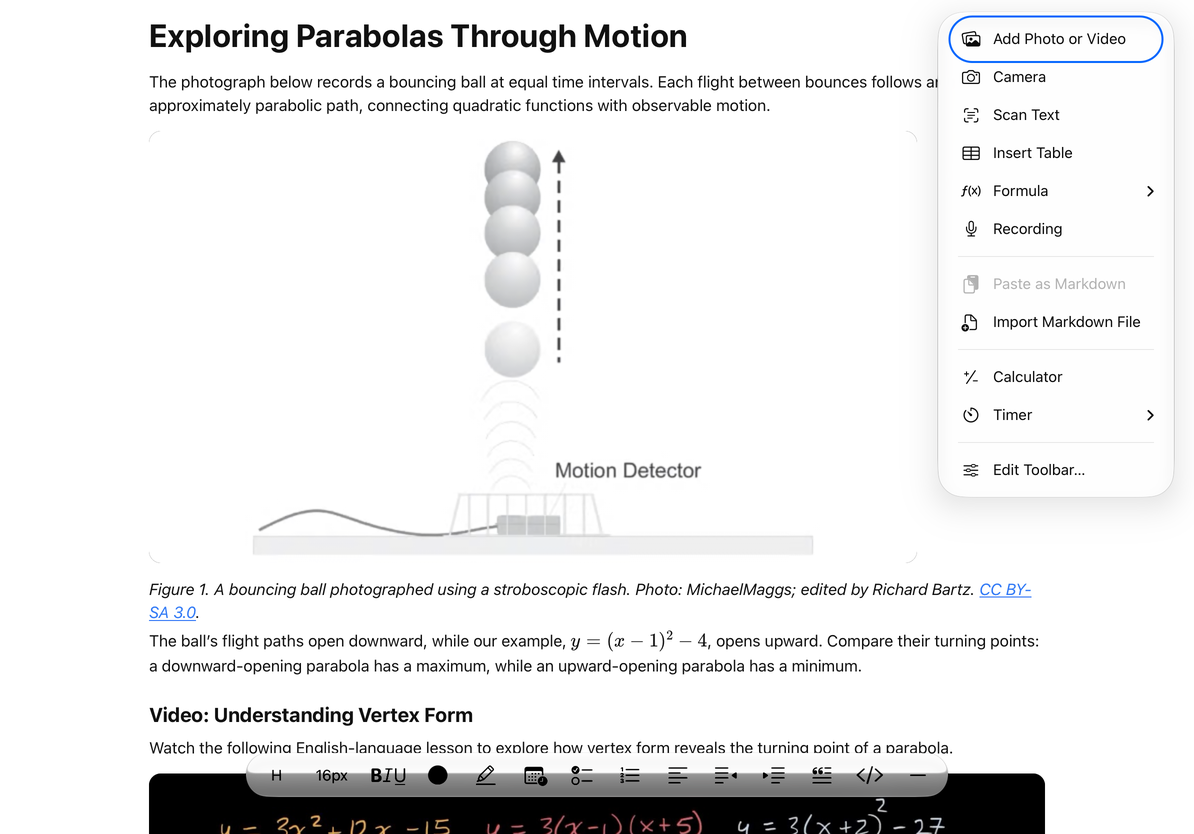
사진을 찍거나 텍스트를 스캔하세요
추가 메뉴에서 카메라를 선택하여 사진을 찍어 문서에 삽입하세요. 처음 사용 시 카메라 액세스 권한을 부여한 후 사진을 확인하세요. 액세스가 거부된 경우 시스템 설정에 대한 메시지를 따르고 나중에 다시 시도하십시오.
텍스트 스캔은 카메라에서 인식된 단어를 삽입합니다. 먼저 커서를 놓고 텍스트 스캔을 연 다음 시스템 인터페이스를 사용하여 텍스트를 선택하고 삽입하십시오. 결과를 확인하고 일반 텍스트처럼 수정하세요.
텍스트 스캔은 페이지 이미지를 보존하지 않습니다. 종이의 모양을 유지하려면 캔버스에 이미지를 스캔 또는 스캔하여 페이지형 노트 만들기를 사용하세요.
미디어 미리보기, 복사, 공유 또는 삭제
이미지나 비디오의 컨텍스트 메뉴를 열어서 미리 보거나, 공유하거나, 삭제하세요. 이미지는 복사도 제공합니다. 미리보기를 닫으면 문서로 돌아가고, 공유를 취소해도 미디어는 제거되지 않습니다. 삭제는 먼저 텍스트에서 미디어 항목을 제거합니다. 실수로 삭제한 후에는 즉시 실행 취소를 사용하세요.
미디어 파일은 문서와 함께 저장됩니다. 앱은 텍스트가 더 이상 참조하지 않는 첨부 파일을 관리합니다. 미디어를 삭제하기 위해 문서 패키지에서 파일을 수동으로 제거하지 마십시오. 모든 첨부 파일을 보존하려면 원본 형식 문서를 내보냅니다.
자주 묻는 질문
스캔 텍스트가 누락되었습니다
텍스트 스캔을 지원하는 장치, 카메라, 시스템을 확인하세요.
드래그 앤 드롭 실패
시스템 사진 선택기를 사용해 보거나 실제 이미지를 복사하세요.
다른 파일 형식을 삽입하고 싶습니다.
이 가이드에서는 사용 가능한 사진, 비디오 및 텍스트 스캔 작업을 다룹니다. 이는 캔버스 파일 첨부와 다릅니다.