
텍스트 찾기 및 바꾸기
iPhone, iPad, Mac의 텍스트 문서에서 사용할 수 있습니다. 검색은 현재 문서의 본문을 다루며, 단어 확인, 단락 찾기 또는 반복되는 철자 오류 수정에 유용합니다. 라이브러리에 있는 모든 문서의 전체 내용을 검색하지는 않습니다.
단어 찾기
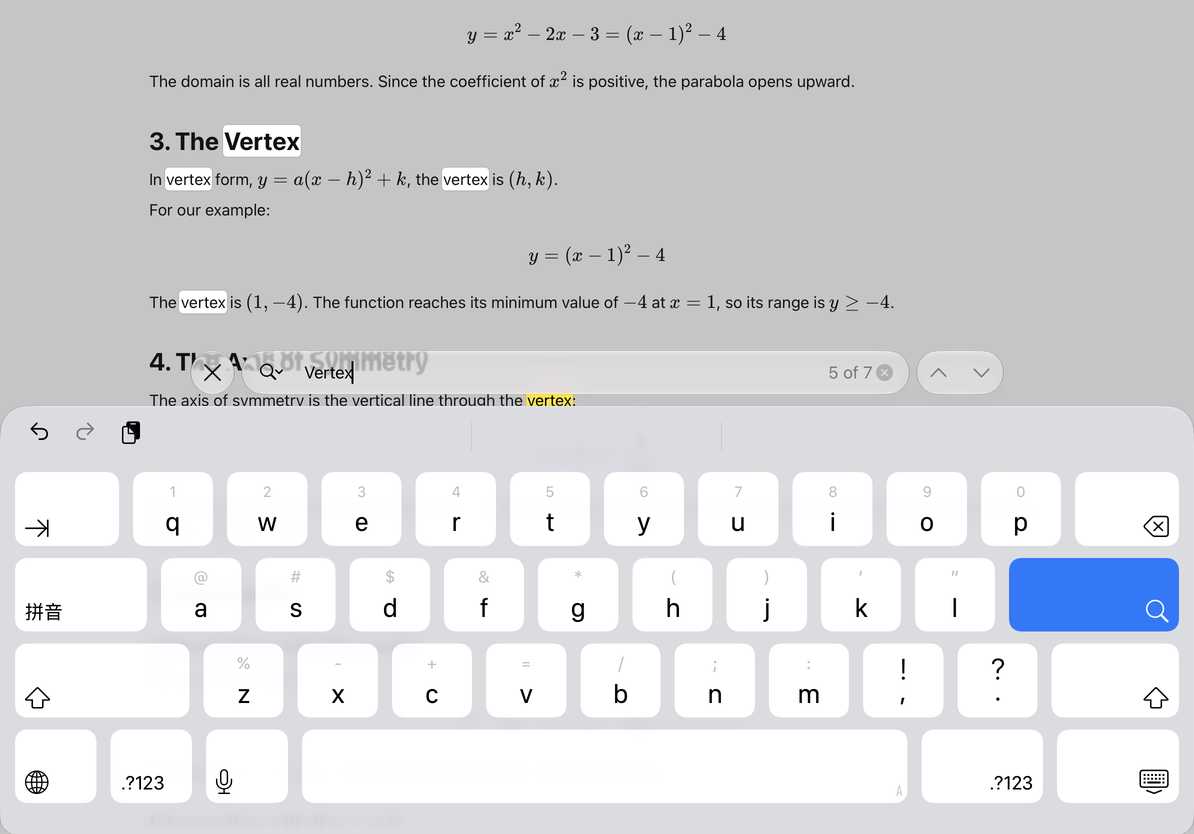
- 텍스트 문서를 열고 상단의 검색 버튼을 탭하세요.
- 시스템 찾기 표시줄에 검색어를 입력하세요.
- 일치 횟수를 확인하고 이전 및 다음을 사용하여 결과 간에 이동하세요.
- 각 결과를 맥락에 맞게 읽어보세요. 다른 것을 검색하려면 쿼리를 편집하세요.
찾기 표시줄을 열면 키보드가 사라지고 상단 및 서식 도구 모음이 일시적으로 숨겨집니다. 찾기 표시줄을 닫으면 반환됩니다. 도구가 제거되지 않았습니다.
단어 찾기
텍스트 바꾸기
찾기 표시줄의 대체 영역에 대체 텍스트를 입력하고 시스템 대체 컨트롤을 사용하세요. 계속하기 전에 일치하는 항목 하나를 먼저 바꾸고 의미와 형식을 확인하세요. 다른 문맥에서 사용되는 유사한 단어를 변경하지 않도록 모두 바꾸기를 선택하기 전에 결과를 검토하십시오.
교체하면 문서가 변경됩니다. 실수로 교체한 경우 검색창을 닫고 즉시 실행 취소를 사용하여 결과를 확인하세요. 검색만으로는 텍스트가 변경되지 않습니다.
검색 완료
닫기 컨트롤을 사용하여 찾기 표시줄을 닫습니다. 상단 검색 버튼으로 다시 열 수 있습니다. 계속해서 입력하거나 문자 및 단락 서식을 변경하려면 원하는 단락을 탭하세요.
자주 묻는 질문
이미지 안의 단어를 찾을 수 없습니다
텍스트 검색은 이미지 인식이 아닙니다. 편집 가능한 텍스트가 필요한 경우 먼저 텍스트 스캔을 사용하십시오.
녹음된 내용을 검색하고 싶습니다.
녹음 목록 및 녹취록을 엽니다.
캔버스 검색에 바꾸기 옵션이 없는 이유는 무엇입니까?
무한 문서, 세로형 문서 및 PDF에는 자체 검색 도구가 있습니다. 텍스트-문서 대체를 사용하지 않습니다.
관련 가이드: 제목 개요, 실행 취소 및 다시 실행.