
손글씨를 인식하여 텍스트로 변환
이 기능은 무한 문서, 세로형 문서 및 페이지형 노트에서 손으로 쓴 획과 함께 작동합니다. 이미지, 기본 PDF 또는 입력된 텍스트 상자의 텍스트는 변환하지 않습니다.
필기 인식 활성화
더보기 → 손글씨 인식 및 검색을 열고 사용하는 메모 유형에 대한 인식을 활성화하세요. 무한 및 세로형 문서는 하나의 설정 세트를 공유합니다. 페이지형 노트에는 별도의 설정이 있습니다. 하나를 활성화해도 다른 하나는 활성화되지 않습니다.
결과는 장치에서 지원하는 언어와 기능, 그리고 얼마나 명확하게 작성했는지에 따라 달라집니다. 동일한 언어에서 한두 줄의 명확한 간격으로 시작하고 더 긴 구절을 변환하기 전에 결과를 확인하십시오.
인식된 텍스트 복사
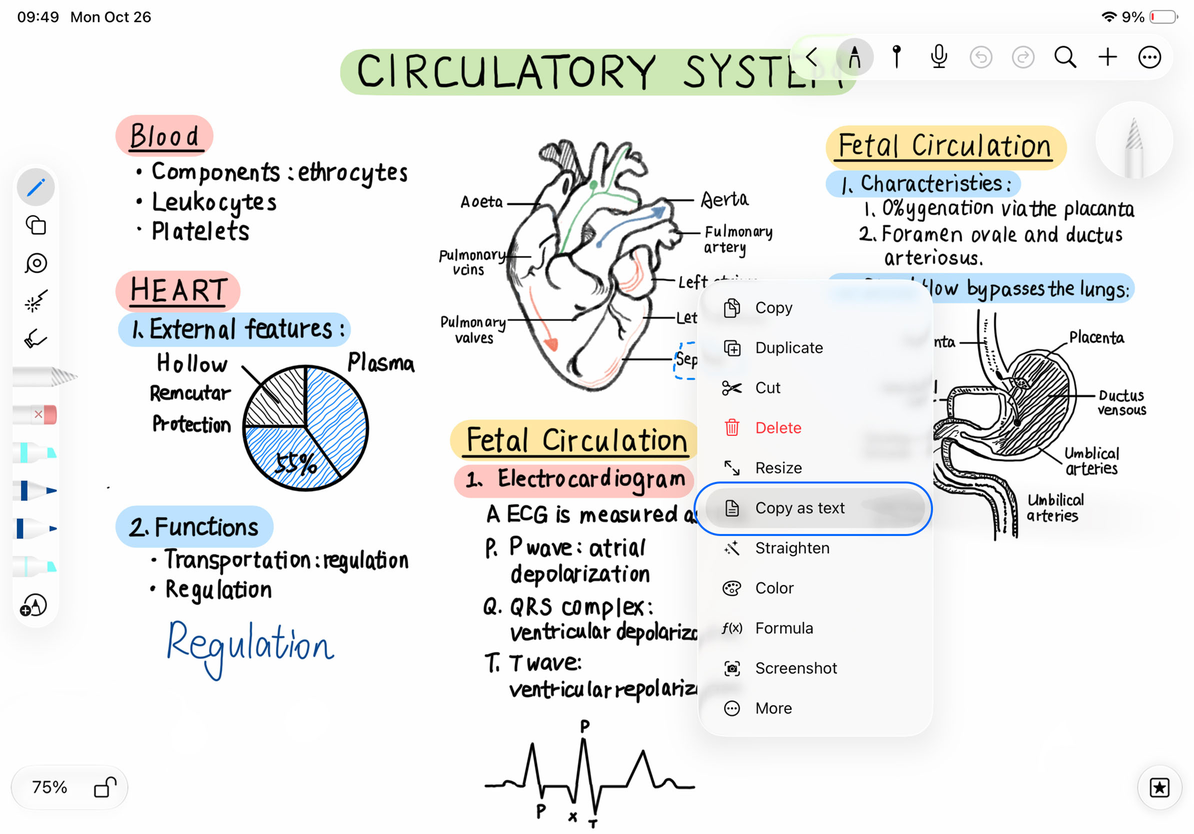
- 올가미 도구를 선택합니다. 필요한 경우 속성에서 손글씨 전용을 선택합니다.
- 변환하려는 필기체에 동그라미를 치세요.
- 선택 메뉴에서 텍스트로 복사를 탭하세요.
- 텍스트가 클립보드에 복사되었다는 메시지가 나타나면 텍스트 상자, 문서 또는 다른 텍스트 필드에 붙여넣고 확인하세요.
복사하면 캔버스에 원본 손글씨가 남습니다. 구두점, 줄바꿈, 숫자, 유사 문자에 특히 주의하세요.
선택한 필기체를 텍스트로 복사
필기체를 텍스트 상자로 바꾸기
인식이 성공하면 간략한 결과 메시지에 선택 영역 대체가 포함됩니다. 원래 손글씨를 선택한 상태로 유지하고 이 버튼을 누르면 선택한 획이 삭제되고 인식된 텍스트가 포함된 텍스트 상자가 같은 영역에 삽입됩니다.
그런 다음 텍스트를 편집하고 글꼴, 크기 및 위치를 조정할 수 있습니다. 입력한 텍스트는 손글씨와 간격이 다르기 때문에 개별 문자가 원래 획과 일치하지 않을 수 있습니다. 잘못된 콘텐츠를 교체한 경우 즉시 실행 취소를 사용하세요. 필기 내용을 유지하면서 텍스트를 추출하려면 선택 항목 바꾸기를 선택하지 않고 복사하세요.
자주 묻는 질문
텍스트로 복사 메뉴가 보이지 않습니다
현재 메모 유형에 대한 인식이 활성화되어 있는지, 올가미 선택 항목에 이미지나 첨부 파일이 아닌 손글씨가 포함되어 있는지 확인하세요.
변환 후 텍스트가 나타나지 않습니다
선택 항목에는 아직 사용 가능한 인식 결과가 없을 수 있습니다. 명확한 한 줄을 선택하거나 직접 텍스트를 입력해 보세요. 이미지를 반복해서 선택하면 손글씨 콘텐츠가 되지 않습니다.
교체버튼이 사라졌어요
손글씨를 다시 선택하고 변환을 반복하세요. 이전 인식 결과가 다른 선택에 적용된다고 가정하지 마십시오.
관련 가이드: 올가미 선택 · 텍스트 상자 편집 · 손글씨를 똑바르게 하고 다듬기