
페이지 재정렬, 복사 및 붙여넣기
이러한 작업은 iPhone, iPad, Mac의 페이지형 노트와 가져온 PDF에 적용됩니다. 페이지 작업은 전체 페이지에 영향을 미칩니다. 올가미를 사용한 복사는 페이지 내에서 선택한 콘텐츠만 처리합니다.
여러 페이지를 선택하고 순서를 변경하세요.
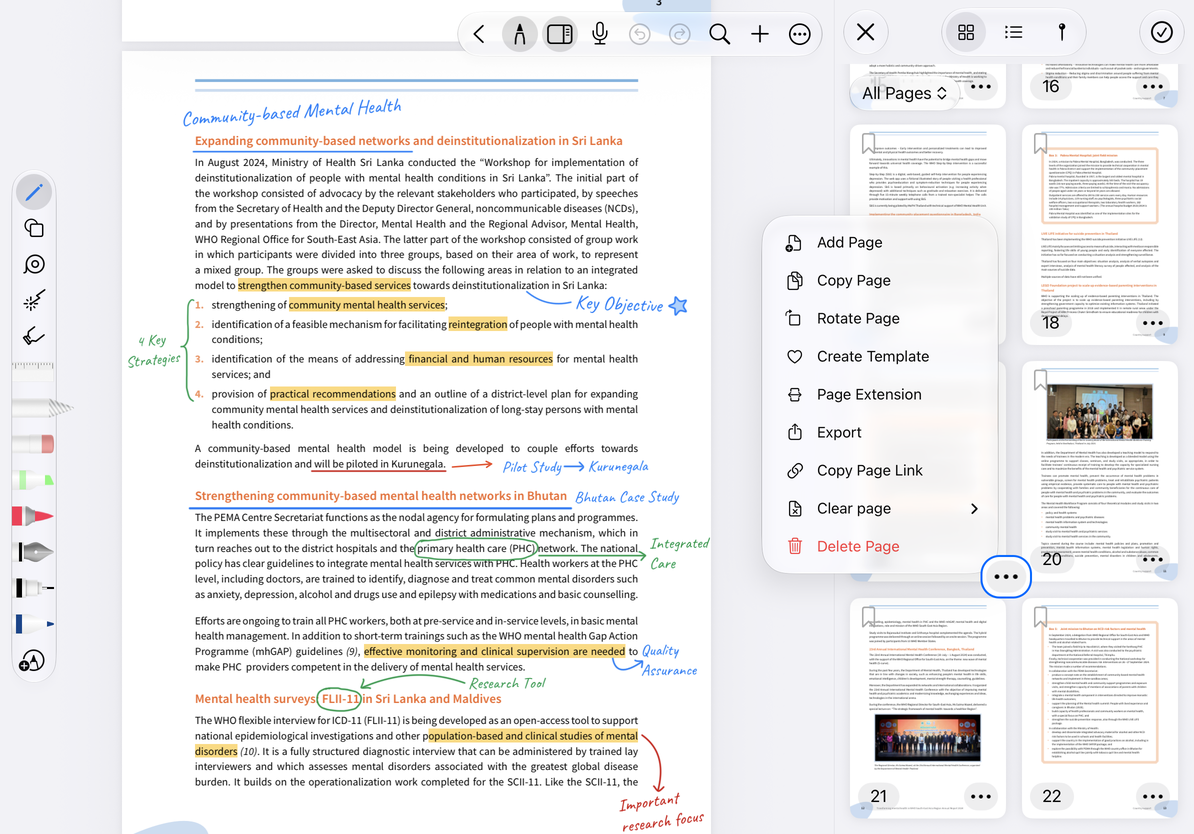
- 썸네일 사이드바를 열고 전체를 선택합니다.
- 일괄 작업의 경우 썸네일 편집 모드로 들어가서 페이지를 선택하세요. 모두 선택하거나 모두 선택 취소할 수 있습니다. 완료되면 편집 모드를 종료합니다.
- 순서를 바꾸려면 전체 페이지 목록으로 전환하고 썸네일 편집 모드를 종료하세요. 썸네일을 원하는 위치로 드래그하고 삽입 표시를 확인한 후 놓습니다.
- 새 페이지 번호와 주변 내용을 확인하세요. 잠긴 문서는 끌어서 순서를 바꿀 수 없습니다.
책갈피와 표시된 페이지는 필터링된 목록입니다. 전체 순서를 정렬하기 전에 모든 페이지로 돌아가십시오. 순서를 바꾸면 페이지 번호가 변경되므로 나중에 축소판의 위치를 확인하세요.
하나 이상의 페이지 복사
한 페이지의 경우 썸네일 메뉴 또는 현재 페이지의 더보기 메뉴에서 페이지 복사를 선택합니다. 여러 개는 썸네일 편집 모드로 들어가서 선택하고 복사하세요. 여러 페이지는 선택한 순서가 아닌 문서 순서대로 복사됩니다.
페이지 복사는 Prodrafts의 페이지 콘텐츠 형식을 사용합니다. 일반 이미지나 텍스트를 복사하면 동일한 페이지 붙여넣기 작업이 제공되지 않습니다.
하나 이상의 페이지 복사
페이지 붙여넣기
- 복사한 후 대상 페이지로 이동하여 썸네일 메뉴 또는 페이지 추가 패널을 엽니다.
- 페이지 붙여넣기는 클립보드에 사용 가능한 Prodrafts 페이지가 포함된 경우 나타납니다.
- 사용 가능한 위치(앞, 뒤, 끝)를 선택하고 붙여넣습니다.
- 추가된 페이지 수, 순서, 내용을 확인하세요. 다른 문서에 붙여넣은 후 각 페이지의 이미지, 주석, 녹음 및 기타 콘텐츠도 검사하세요.
대상을 확인하는 동안 패널을 닫을 수 있습니다. 붙여넣을 때까지 복사본이 생성되지 않습니다. 실수로 붙여넣은 경우 실행 취소를 사용하거나, 추가된 페이지를 잘 확인하여 삭제하세요.
자주 묻는 질문
붙여넣기 페이지가 누락되었습니다
페이지 복사를 사용하고 모든 페이지로 다시 전환했는지 확인하세요. 다른 복사 작업이 클립보드 내용을 대체했을 수 있습니다.
같은 빈 용지를 한 장 더 추가하고 싶습니다
현재 템플릿 또는 저장된 템플릿을 사용하세요.
페이지를 다른 앱으로 드래그할 수 있나요?
다른 앱은 페이지 이미지를 수신할 수 있습니다. 이는 Prodrafts의 편집 가능한 페이지 구조를 유지한다는 의미는 아닙니다.