
เรียงลำดับ คัดลอก และวางหน้าใหม่
การดำเนินการเหล่านี้ใช้กับโน้ตแบบแบ่งหน้า และ PDF ที่นำเข้าบน iPhone, iPad และ Mac การดำเนินการเพจส่งผลต่อทั้งเพจ การคัดลอกด้วย บ่วงบาศ จะจัดการเฉพาะเนื้อหาที่เลือกภายในเพจ
เลือกหลายหน้าแล้วเรียงลำดับใหม่
- เปิดแถบด้านข้างรูปย่อแล้วเลือก ทั้งหมด
- สำหรับการดำเนินการแบบกลุ่ม ให้เข้าสู่โหมดแก้ไขภาพขนาดย่อและเลือกหน้า คุณสามารถเลือกทั้งหมดหรือยกเลิกการเลือกทั้งหมดได้ ออกจากโหมดแก้ไขเมื่อเสร็จสิ้น
- หากต้องการเรียงลำดับใหม่ ให้อยู่ในทุกหน้านอกโหมดแก้ไขภาพขนาดย่อ ลากภาพขนาดย่อไปยังตำแหน่งที่ต้องการ ตรวจสอบตัวบ่งชี้การแทรก แล้วปล่อย
- ตรวจสอบหมายเลขหน้าใหม่และเนื้อหาใกล้เคียง เอกสารที่ถูกล็อคไม่สามารถเรียงลำดับใหม่ได้ด้วยการลาก
บุ๊กมาร์กและหน้าที่ทำเครื่องหมายเป็นรายการกรอง กลับไปที่หน้าทั้งหมดก่อนที่จะจัดเรียงลำดับให้สมบูรณ์ การจัดเรียงใหม่จะเปลี่ยนหมายเลขหน้า ดังนั้นให้ตรวจสอบตำแหน่งในภาพขนาดย่อในภายหลัง
คัดลอกหนึ่งหน้าขึ้นไป
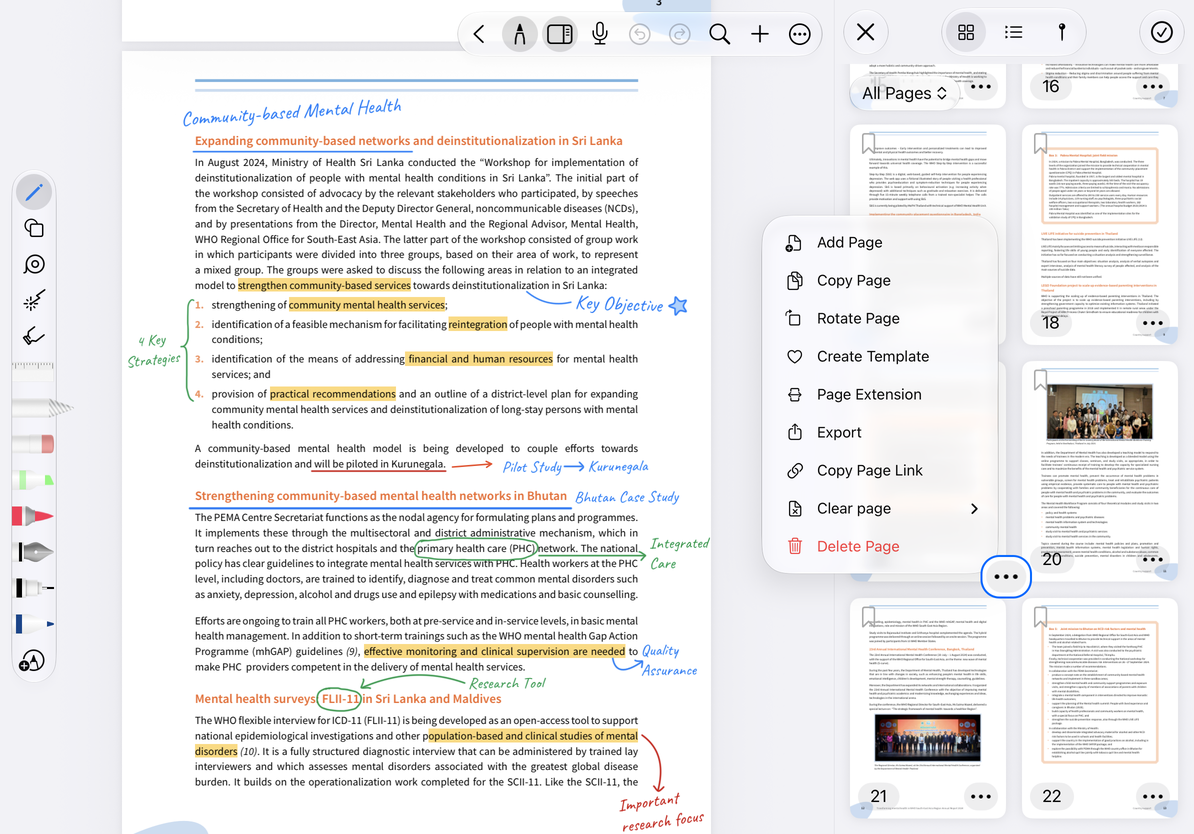
สำหรับหนึ่งหน้า ให้เลือก คัดลอกหน้า ในเมนูภาพย่อหรือเมนูเพิ่มเติมของหน้าปัจจุบัน สำหรับหลายรายการ ให้เข้าสู่โหมดแก้ไขภาพขนาดย่อ เลือกภาพเหล่านั้น และคัดลอก ระบบจะคัดลอกหลายหน้าตามลำดับเอกสาร ไม่ใช่ลำดับที่คุณเลือก
คัดลอกหน้า ใช้รูปแบบเนื้อหาของหน้า Prodrafts การคัดลอกรูปภาพหรือข้อความธรรมดาไม่ได้ให้การดำเนินการวางหน้าเหมือนกัน
คัดลอกหนึ่งหน้าขึ้นไป
วางหน้า
- หลังจากคัดลอกแล้ว ให้ไปที่หน้าปลายทางแล้วเปิดเมนูภาพขนาดย่อหรือแผงเพิ่มหน้า
- วางหน้า ปรากฏขึ้นเมื่อคลิปบอร์ดมีหน้า Prodrafts ที่ใช้งานได้
- เลือกตำแหน่งที่มีอยู่—ก่อน, หลัง, หรือตอนท้าย—แล้ววาง
- ตรวจสอบจำนวนหน้าที่เพิ่ม ลำดับ และเนื้อหา หลังจากวางลงในเอกสารอื่นแล้ว ให้ตรวจสอบรูปภาพ คำอธิบายประกอบ การบันทึก และเนื้อหาอื่นๆ ในแต่ละหน้าด้วย
คุณสามารถปิดแผงในขณะที่ตรวจสอบปลายทางได้ ไม่มีการสร้างสำเนาจนกว่าคุณจะวาง หากคุณวางโดยไม่ตั้งใจ ให้ใช้เลิกทำหรือระบุหน้าที่เพิ่มอย่างระมัดระวังและ ลบออก
คำถามทั่วไป
วางหน้าหายไป
ตรวจสอบว่าคุณใช้ คัดลอกหน้า และเปลี่ยนกลับไปเป็น ทั้งหมด การคัดลอกแบบอื่นอาจแทนที่เนื้อหาในคลิปบอร์ด
ฉันต้องการเพียงกระดาษเปล่าอีกครั้ง
ใช้ เทมเพลตปัจจุบันหรือเทมเพลตที่บันทึกไว้
ฉันสามารถลากหน้าไปยังแอพอื่นได้หรือไม่
แอพอื่นอาจได้รับรูปภาพหน้า ไม่ได้หมายความว่าจะคงโครงสร้างหน้าที่แก้ไขได้ของ Prodrafts ไว้