
เลือกและใส่คำอธิบายประกอบข้อความ PDF
เครื่องมือเหล่านี้ทำงานใน โน้ตแบบแบ่งหน้า ที่มี PDF พร้อมข้อความที่เลือกได้ บน iPhone, iPad และ Mac พวกเขาแนบคำอธิบายประกอบกับการเลือกข้อความอย่างแม่นยำ รูปภาพที่สแกนไม่มีการเลือกข้อความเหมือนกัน
เลือกและเน้นข้อความ
- เปิดหน้า PDF และซูมให้เป็นขนาดที่อ่านได้
- เลือกข้อความและปรับจุดจับการเลือกของระบบเพื่อรวมประโยคที่ต้องการ
- เลือก ไฮไลต์ ในเมนูการเลือก
- เลือกสีจากเมนูรูปแบบคำอธิบายประกอบ: สีเหลือง สีส้ม สีแดง สีเขียว สีน้ำเงิน หรือสีม่วง
- แตะด้านนอกส่วนที่เลือกและตรวจสอบว่าไฮไลท์ครอบคลุมข้อความที่ต้องการ
เลือกและไฮไลต์ข้อความ PDF
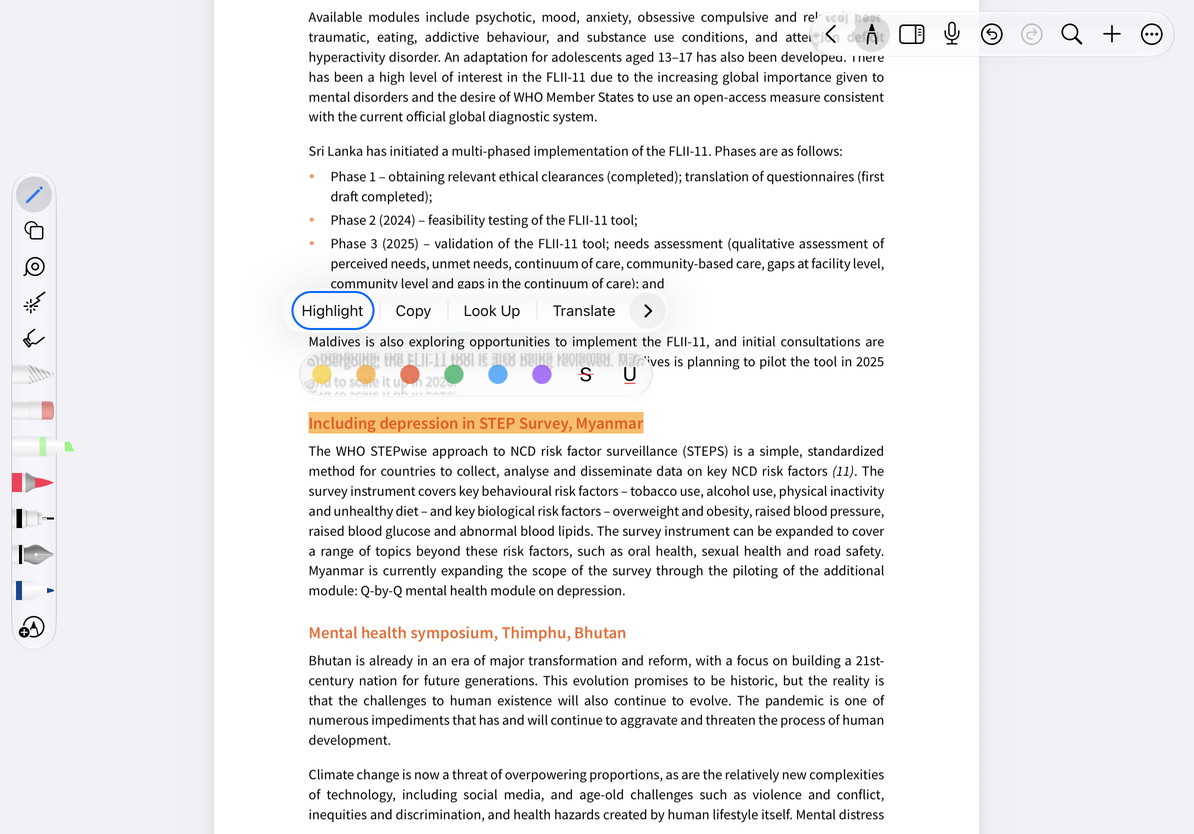
ใช้ขีดทับหรือขีดเส้นใต้
หลังจากเลือกไฮไลต์แล้ว ให้ใช้ ขีดทับ หรือ ขีดเส้นใต้ ในเมนูรูปแบบเพื่อเปลี่ยนประเภทคำอธิบายประกอบ ลากเส้นผ่านหรือใต้ข้อความที่เลือก ไม่มีการเปลี่ยนแปลงหรือลบข้อความ PDF ต้นฉบับ
หากคุณเลือกช่วงผิด ให้ยกเลิกและเลือกอีกครั้ง หากคุณเพิ่มคำอธิบายประกอบผิดแล้ว ให้เลิกทำทันทีและใส่คำอธิบายประกอบข้อความที่ถูกต้อง ก่อนที่จะล้างคำอธิบายประกอบหลายรายการในคราวเดียว โปรดอ่าน ขอบเขตการล้างหน้า เพื่อที่คุณจะได้ไม่ลบไฟล์แนบและลายมือโดยไม่ได้ตั้งใจ
สิ่งนี้แตกต่างจากปากกาเน้นข้อความอย่างไร
การเน้นข้อความ PDF เป็นไปตามการเลือกข้อความและมีประโยชน์สำหรับทั้งประโยค ปากกาเน้นข้อความใน กล่องปากกา วาดลายเส้นด้วยมือเปล่าได้ทุกที่ รวมถึงภาพที่สแกนทับด้วย มันไม่ได้เพิ่มเลเยอร์ข้อความให้กับรูปภาพ สำหรับการเน้นอักขระในเอกสารข้อความ โปรดดู การจัดรูปแบบข้อความ
คำถามทั่วไป
ฉันไม่สามารถเลือกข้อความได้
ตรวจสอบว่า PDF มีข้อความดั้งเดิม แทนที่จะสแกนหน้าที่แนบรูปภาพ หรือ JPEG ที่สร้างโดยการแยก PDF
มีการเน้นข้อความมากเกินไป
ปรับการเลือกและใช้คำอธิบายประกอบอีกครั้ง ซูมเข้าหากจำเป็น
ขีดฆ่าซ่อนข้อความต้นฉบับหรือไม่
ไม่ มันเป็นเพียงรูปแบบคำอธิบายประกอบเท่านั้น ข้อความต้นฉบับยังคงสามารถอ่านหรือแยกออกมาได้ ดังนั้นการขีดทับจึงไม่ใช่วิธีในการลบข้อมูลที่ละเอียดอ่อน
คำแนะนำที่เกี่ยวข้อง: ค้นหา PDF · อ่านโน้ตแบบแบ่งหน้า · ส่งออก PDF