
เพิ่มกล่องข้อความลงบนผืนผ้าใบ
ใช้กับเอกสารแบบไม่สิ้นสุด เอกสารแนวตั้ง และโน้ตแบบแบ่งหน้า กล่องข้อความอยู่ในตำแหน่งผืนผ้าใบคงที่และทำงานได้ดีสำหรับชื่อเรื่อง คำอธิบายประกอบ และคำอธิบาย หากต้องการเขียนให้ยาวขึ้นระหว่างย่อหน้า ให้ใช้ เอกสารข้อความ
สร้างกล่องข้อความใหม่
- ตรวจสอบให้แน่ใจว่าคุณอยู่ในโหมดแก้ไขและเปิด เพิ่ม → ข้อความ; คุณยังสามารถกดที่ว่างบนผืนผ้าใบค้างไว้แล้วเลือก ข้อความ
- ป้อนเนื้อหา เช่น "ประเด็นสำคัญของส่วนนี้" ใช้แป้นพิมพ์บนหน้าจอหรือแป้นพิมพ์ภายนอก
- หากต้องการสิ้นสุดการป้อนข้อความ ให้แตะบนพื้นที่ว่างเพื่อกลับสู่ผืนผ้าใบ
- เมื่อคุณต้องการเพิ่มบางสิ่ง ให้แตะกล่องข้อความและป้อนการแก้ไขข้อความ และวางเคอร์เซอร์ที่ตำแหน่งเป้าหมายเพื่อแก้ไข
การกดพื้นที่ว่างค้างไว้จะสร้างกล่องข้อความตรงนั้น หลังจากแทรกอันหนึ่งจากแถบเครื่องมือแล้ว ให้ย้ายไปยังตำแหน่งที่ต้องการ ในเอกสารแบบไม่สิ้นสุด และเอกสารแนวตั้ง การเพิ่มข้อความผ่านเมนูเพิ่มหลักต้องใช้ Prodrafts Pro การเพิ่มข้อความโดยการกดพื้นที่ว่างค้างไว้จะตรวจสอบจำนวนวัตถุ ผู้ใช้ฟรีจะเห็นพรอมต์ Pro หลังจากเข้าถึงวัตถุ 30 ชิ้น ในโน้ตแบบแบ่งหน้าและจุดเข้าใช้งานอื่นๆ ความพร้อมใช้งานเป็นไปตามเงื่อนไขอินเทอร์เฟซปัจจุบัน
เมื่อใช้แป้นพิมพ์ภายนอกของ Mac หรือ iPad ให้คืนโฟกัสไปที่ผืนผ้าใบก่อน แล้วกด T เพื่อเข้าสู่สถานะการวางข้อความ จากนั้นแตะตำแหน่งที่คุณต้องการเพิ่มเพื่อสร้างกล่องข้อความแล้วป้อน กด Esc เพื่อยกเลิกตำแหน่ง T ป้อนข้อความเมื่อเคอร์เซอร์อยู่ในช่องป้อนข้อมูลแล้วเท่านั้น สำหรับการทำงานเพิ่มเติม โปรดดู แป้นพิมพ์ลัด
เพิ่มชื่อแคนวาส
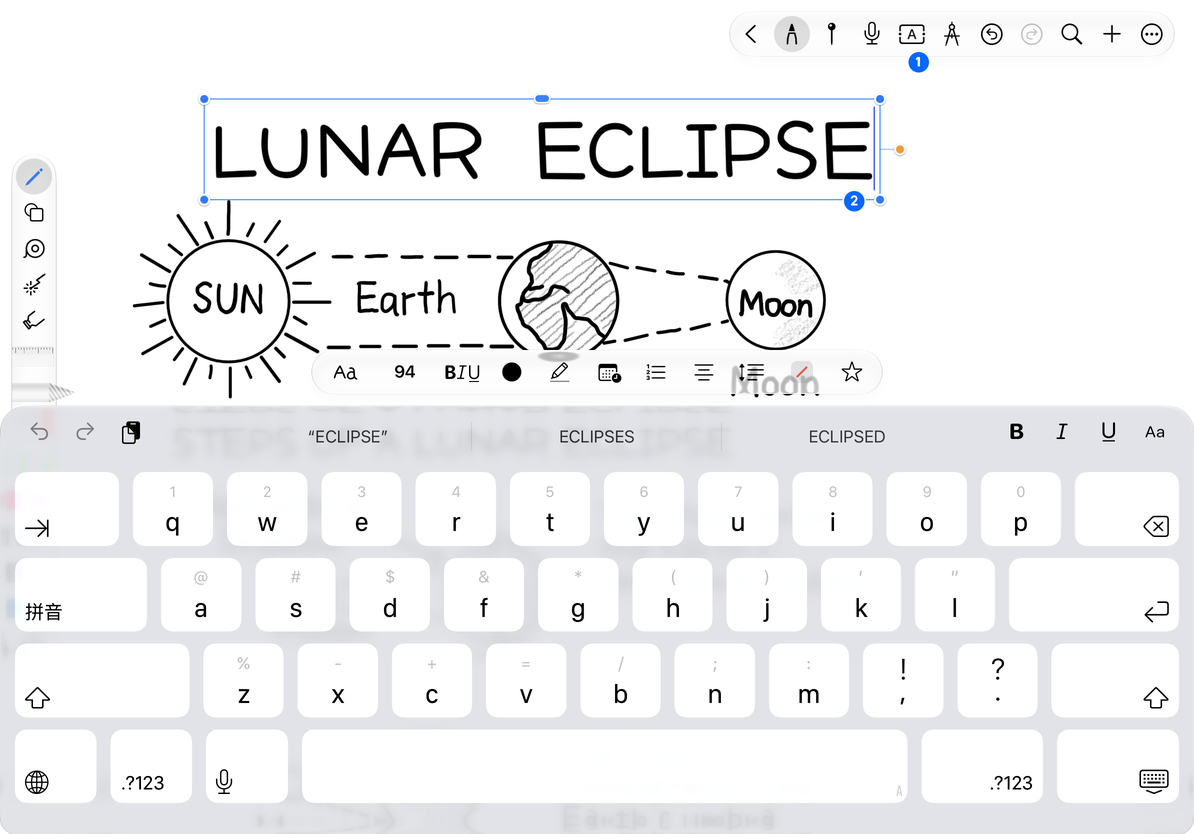
เลือกส่วนของข้อความหรือทั้งกล่องข้อความ
หลังจากเข้าสู่การแก้ไขข้อความแล้ว ให้ใช้วิธีการเลือกข้อความของระบบเพื่อเลือกคำ ประโยค หรือเนื้อหาทั้งหมด จากนั้นจึงปรับรูปแบบ ในขณะนี้ การลากขอบจับการเลือกข้อความจะเปลี่ยนช่วงข้อความที่เลือก
เมื่อต้องการย้ายทั้งกล่อง ขั้นแรกให้ออกจากการแก้ไขข้อความเพื่อแสดงกรอบควบคุมวัตถุ จากนั้นลากพื้นที่เคลื่อนที่ของวัตถุ หากต้องการเปลี่ยนความกว้างของกล่อง ให้ใช้จุดควบคุมขนาด ข้อความอาจขึ้นบรรทัดใหม่หลังจากที่กล่องแคบลง ซึ่งแตกต่างจากการเลือกหลายคำเพื่อเปลี่ยนขนาดตัวอักษร
แยกความแตกต่างระหว่างการเลือกข้อความและขอบเขตของกล่องข้อความ
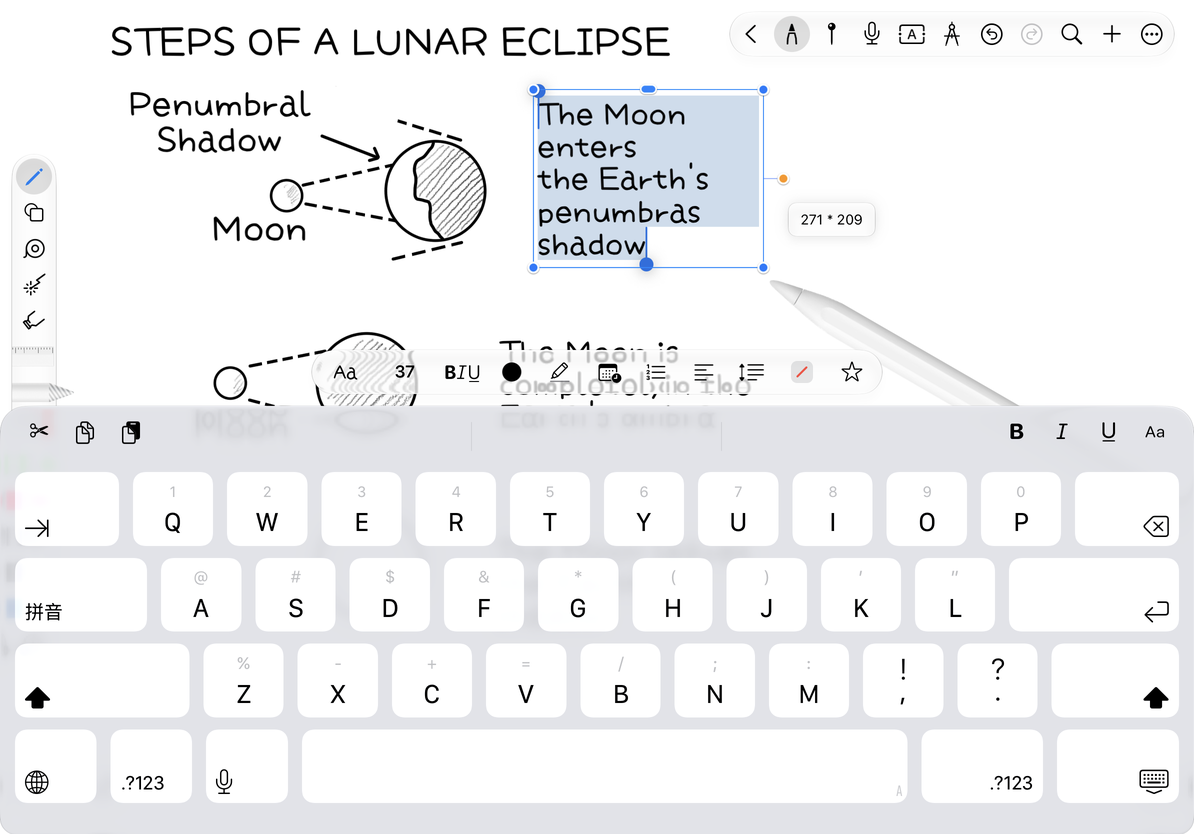
แก้ไข นำมาใช้ใหม่ และลบ
เมื่อแก้ไขข้อผิดพลาดของข้อความ คุณสามารถใช้การเลิกทำการแก้ไขปัจจุบันได้ หากคุณต้องการเก็บสำเนาและแก้ไขอีกครั้ง ให้พิมพ์ให้เสร็จ เลือก คัดลอก ในเมนูวัตถุเพื่อสร้างสำเนาบนผืนผ้าใบทันที ลากไปด้านข้างแล้วแก้ไข เมื่อคุณต้องการเอากล่องทั้งหมดออก ให้เลือกวัตถุแล้วแตะ ลบ; การลบคำบางคำบนแป้นพิมพ์จะไม่เป็นการลบกล่องโดยอัตโนมัติ
ใน โน้ตแบบแบ่งหน้า กล่องข้อความคือคำอธิบายประกอบในหน้าปัจจุบัน ไม่สามารถแก้ไขข้อความ PDF ต้นฉบับได้ เอกสารแบบไม่สิ้นสุดและแนวตั้งจะใช้เครื่องมือกล่องข้อความร่วมกัน แต่เอกสารแนวตั้งจะมีขีดจำกัดความกว้างในแนวนอน
ฉันแตะกล่องแต่พิมพ์ไม่ได้
ตรวจสอบว่าคุณอยู่ในโหมดแสดงตัวอย่างหรือวัตถุถูกล็อค สลับไปที่การแก้ไขหรือปลดล็อคก่อน
รูปแบบมีผลกับคำเพียงไม่กี่คำเท่านั้น
การเลือกข้อความเปิดใช้งานอยู่ หากต้องการจัดรูปแบบทั้งกล่อง ให้เลือกข้อความทั้งหมดหรือใช้การดำเนินการจัดรูปแบบทั้งกล่อง
คำแนะนำที่เกี่ยวข้อง: แบบอักษรและการจัดรูปแบบอักขระ · ย่อหน้าและรายการ · พื้นหลังและสไตล์