
ปรับรูปแบบและเส้นทางของเส้นเชื่อม
ใช้ได้กับตัวเชื่อมต่ออัจฉริยะในเอกสารแบบไม่สิ้นสุด เอกสารแนวตั้ง และโน้ตแบบแบ่งหน้า ขั้นแรก สร้างการเชื่อมต่อ จากนั้นปรับลักษณะที่ปรากฏและเส้นทาง
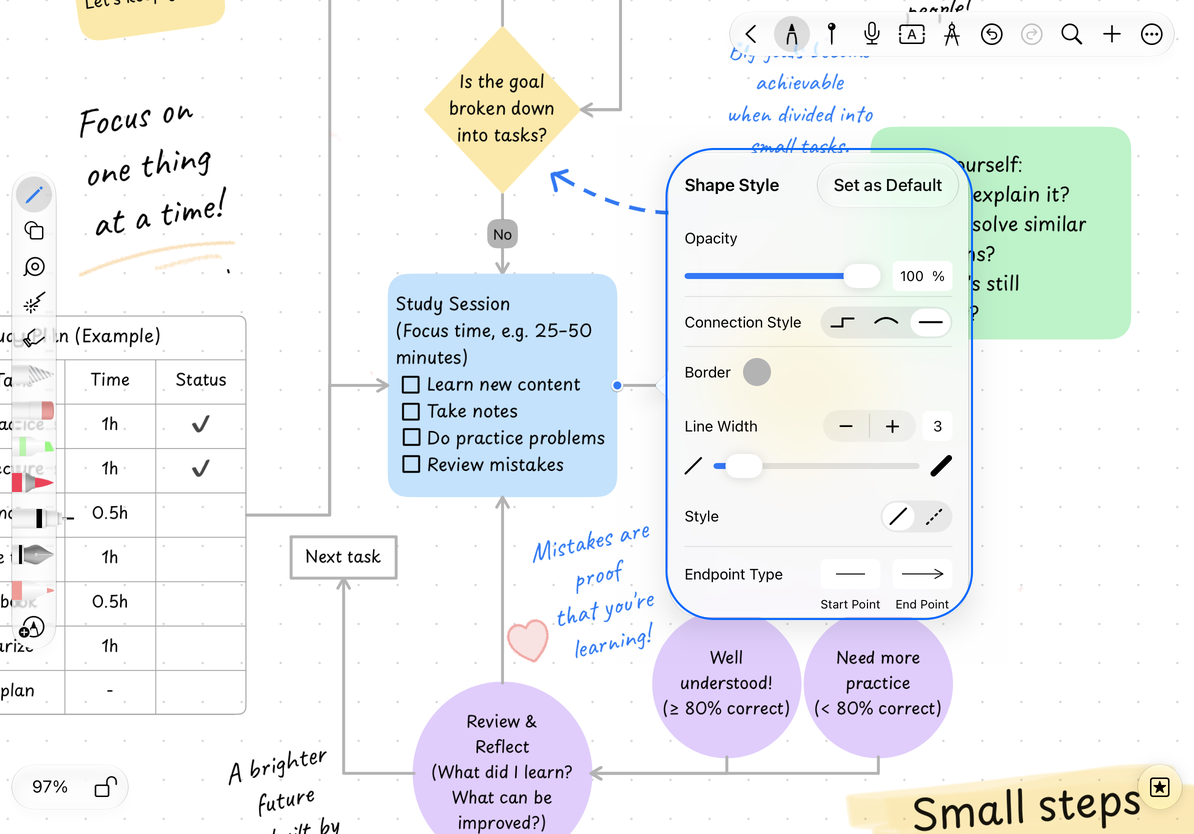
สี ความกว้างของเส้น และลูกศร
- แตะที่เส้นเชื่อมต่อเพื่อเปิด สไตล์
- เลือกลักษณะเส้นทางที่ต้องการใน สไตล์การเชื่อมต่อ
- ปรับสีเส้นขอบ, ความหนาของเส้น, และความทึบ; เลือกลักษณะของลูกศรเริ่มต้นและสิ้นสุดใน ประเภทจุดปลาย
- หากต้องการใช้การตั้งค่าเหล่านี้กับตัวเชื่อมต่อในอนาคต ให้แตะ ตั้งค่าเป็นค่าเริ่มต้น
ค่าเริ่มต้นจะใช้สำหรับบรรทัดการเชื่อมต่อที่สร้างขึ้นในภายหลัง รวมถึงบรรทัดใหม่ที่ลากจากตัวเชื่อมต่อออบเจ็กต์ บรรทัดที่มีอยู่จำเป็นต้องแก้ไขแยกกัน รูปแบบของการเชื่อมต่ออัตโนมัติของแผนที่ความคิดถูกควบคุมโดยโครงสร้างแผนที่ และควรตั้งค่าจากเมนูรูปแบบของโหนดแผนที่
กำหนดรูปแบบเส้นเชื่อมต่อและลูกศร
ปรับจุดปลายและส่วนของเส้นที่เป็นมุมฉาก
เมื่อคุณเลือกเส้นเชื่อมต่อแบบมุมฉากที่ปลดล็อค คุณจะเห็นจุดสิ้นสุดและที่จับแท่งบนส่วนที่ปรับได้
- ลากจุดสิ้นสุดเพื่อเปลี่ยนตำแหน่งที่เชื่อมต่อกับวัตถุ เชื่อมต่อกับวัตถุอื่น หรือสร้างจุดสิ้นสุดที่ว่าง
- ลากจุดจับบนส่วนของเส้นแนวนอนเพื่อเปลี่ยนตำแหน่งของเส้นแนวนอนขึ้นหรือลง
- ลากจุดจับบนส่วนของเส้นแนวตั้งเพื่อเปลี่ยนตำแหน่งของเส้นแนวตั้งไปทางซ้ายหรือขวา
การปรับเซ็กเมนต์จะรักษาการเชื่อมต่อปลายทางไว้หากเป็นไปได้ เมื่อใกล้กับจุดสิ้นสุด แอพอาจเพิ่มการโค้งงอหรือจำกัดการเคลื่อนไหวเพื่อให้เส้นออกจากวัตถุไปในทิศทางที่ถูกต้อง การยกเลิกท่าทางหรือการไม่เคลื่อนไหวใดๆ จะทำให้เส้นทางไม่เปลี่ยนแปลง
จุดจับปรับเส้นทางจะถูกซ่อนไว้เมื่อซูมต่ำกว่า 50% เลือกใหม่เมื่อซูมเข้า ส่วนของเส้นที่สั้นมากหรือหนาแน่นรวมกันอาจไม่แสดงจุดจับแยกกันเพื่อหลีกเลี่ยงจุดควบคุมที่ทับซ้อนกัน
เส้นโค้งและการกู้คืนเส้นทางอัตโนมัติ
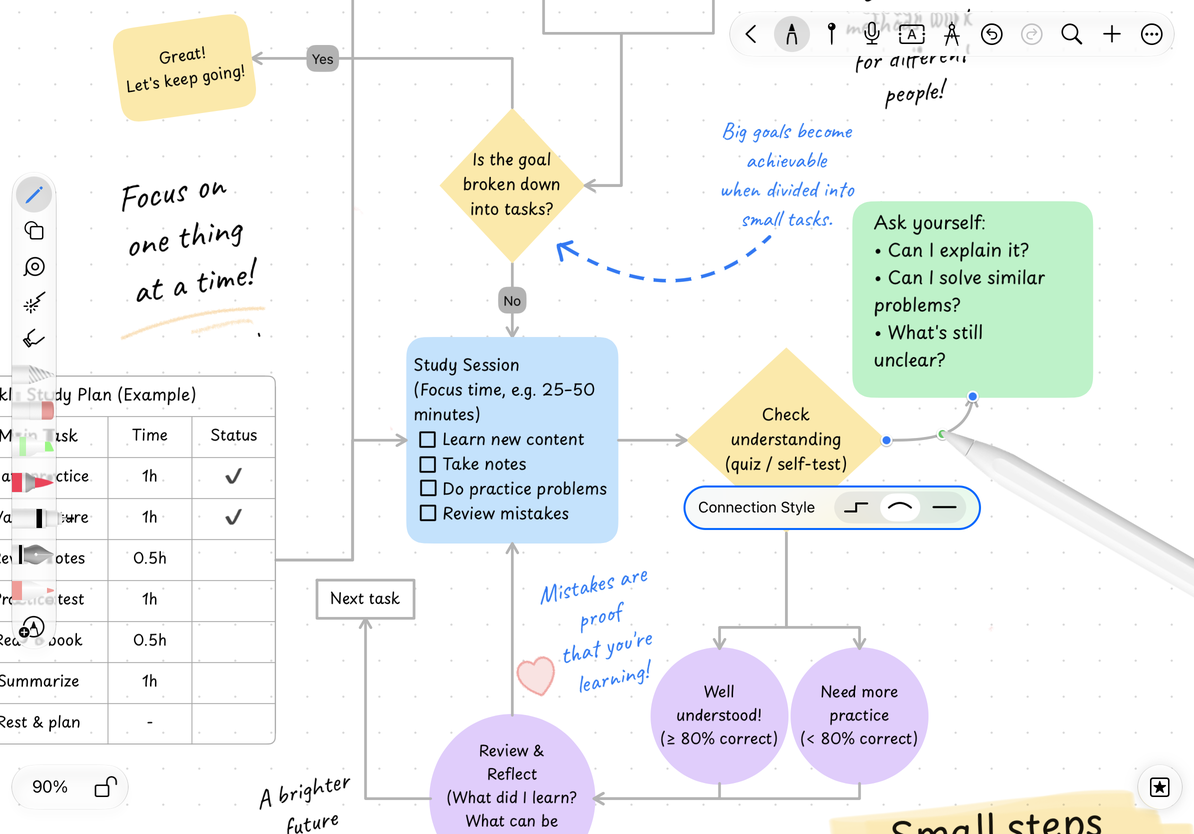
ใช้จุดควบคุมหรือที่จับของเส้นโค้งเพื่อปรับความโค้ง แตะสองครั้งที่ขอบจับที่รองรับเส้นโค้งอัตโนมัติเพื่อคืนค่าการโค้งงออัตโนมัติ เส้นโค้งแบบแมนนวลรุ่นเก่าอาจใช้การควบคุมที่แตกต่างกัน
สำหรับเส้นเชื่อมต่อแบบมุมฉากหรือเส้นโค้งอัตโนมัติที่ปรับด้วยตนเอง คุณสามารถเลือก ใช้เส้นทางอัตโนมัติ ในเมนูเส้นเชื่อมต่อ ระบบจะคำนวณใหม่ตามจุดสิ้นสุดปัจจุบัน คุณสามารถยกเลิกการกู้คืนนี้ได้หากคุณไม่พอใจ เส้นโค้งแบบแมนนวลรุ่นเก่าไม่มีคำสั่งการกู้คืนแบบเดียวกัน และจำเป็นต้องใช้จุดควบคุมความโค้งของตนเองต่อไป
ปรับความโค้งของเส้นโค้ง
จะเกิดอะไรขึ้นหลังจากการเคลื่อนย้ายวัตถุ
เมื่อคุณย้ายวัตถุที่เชื่อมต่อหนึ่งรายการ จุดสิ้นสุดและส่วนใกล้เคียงจะอัปเดตในขณะที่ส่วนภายในที่ถูกต้องจะถูกรักษาไว้หากเป็นไปได้ การย้ายทั้งสองวัตถุในการดำเนินการเดียวจะย้ายตัวเชื่อมต่อไปด้วย การย้ายวัตถุในการดำเนินการที่แยกจากกันจะอัปเดตปลายแต่ละด้านแยกกัน
การกำหนดเส้นทางอัตโนมัติแบบมุมฉากจะหลีกเลี่ยงเฉพาะวัตถุสองชิ้นที่เชื่อมต่ออยู่ และจะไม่ข้ามทุกรูปภาพและกล่องข้อความบนผืนผ้าใบโดยอัตโนมัติ เมื่อเนื้อหาที่ไม่เกี่ยวข้องปิดกั้นเส้นทาง ให้ย้ายส่วนต่างๆ ด้วยตนเองหรือปรับเค้าโครง เส้นโค้งไม่รับประกันว่าจะหลีกเลี่ยงวัตถุทั้งหมด
เส้นเชื่อมต่อเดิมอ้อมไกลเกินไปหรือไม่?
ลองกู้คืนการกำหนดเส้นทางอัตโนมัติก่อน
ต้องการส่งออกผังงานหรือไม่?
ใช้ บ่วงบาศ เพื่อส่งออกพื้นที่ทั้งหมดและตรวจสอบว่าลูกศรและขอบสมบูรณ์หรือไม่
คำแนะนำที่เกี่ยวข้อง: สร้างตัวเชื่อมต่อ · ล็อควัตถุ · การเลือกส่งออก