
อ่าน PDF และสลับโหมดการแก้ไข
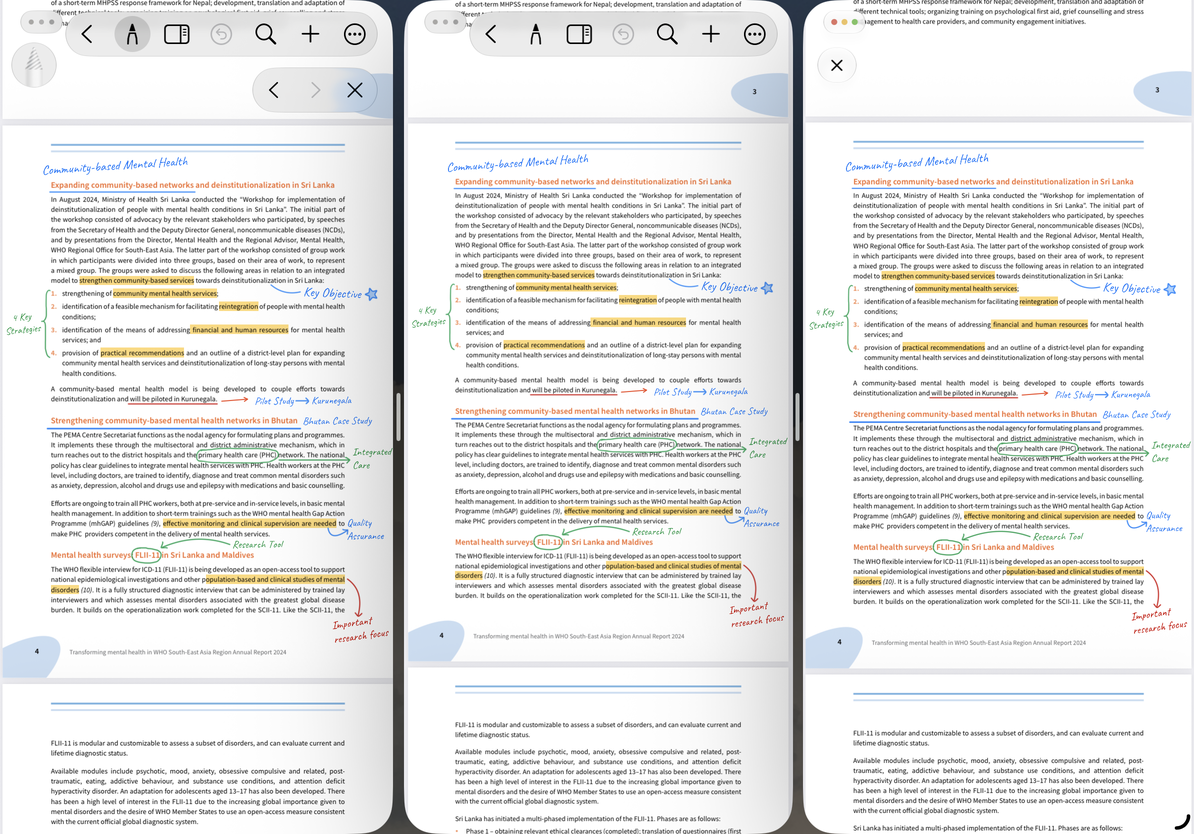
การควบคุมเหล่านี้ใช้กับ โน้ตแบบแบ่งหน้า ซึ่งรวมถึงโน้ตที่สร้างจากเทมเพลตกระดาษและ PDF ที่นำเข้าบน iPhone, iPad และ Mac สิ่งที่คุณเห็นจะรวมพื้นหลัง PDF ลายมือ และวัตถุที่เพิ่มเข้าด้วยกัน การเพิ่มบันทึกย่อบน PDF จะแยกจากการเปลี่ยนข้อความต้นฉบับ
สลับระหว่างการอ่านและการแก้ไข
- เปิด โน้ตแบบแบ่งหน้า จากคลังเอกสาร เลื่อน ป้อนหมายเลขหน้า หรือใช้ภาพย่อเพื่อไปที่หน้านั้น
- แตะดูตัวอย่างที่ด้านบนเพื่อสลับไปยังการอ่านโดยใช้เครื่องมือน้อยลงซึ่งกินพื้นที่
- กลับสู่การแก้ไขเมื่อคุณต้องการใช้ปากกา ยางลบ หรือ บ่วงบาศ จาก กล่องปากกา
- เพิ่มรูปภาพ กล่องข้อความ และวัตถุอื่นๆ จากเมนูเพิ่มด้านบน พวกเขาจะถูกวางไว้บนหน้าปัจจุบัน
โหมดดูตัวอย่างจะเปลี่ยนอินเทอร์เฟซสำหรับอ่าน มันไม่ได้เข้ารหัสหรือล็อคเอกสาร ใช้ ล็อคเอกสาร เพื่อจำกัดการเข้าถึง
ใช้โหมดเต็มสมาธิ
เลือก โหมดเต็มสมาธิ ในเพิ่มเติมเพื่อให้เนื้อหามีพื้นที่หน้าจอมากขึ้น ออกด้วยปุ่มปิดบนหน้าจอหรือ Escape บนคีย์บอร์ด จากนั้นเปิดเครื่องมือหรือแถบด้านข้างที่คุณต้องการอีกครั้ง
โหมดเต็มสมาธิและการแสดงตัวอย่างเป็นการควบคุมที่แยกจากกัน หนึ่งลดองค์ประกอบอินเทอร์เฟซ ส่วนอีกอันจะสลับระหว่างมุมมองการอ่านและการแก้ไข แถบเครื่องมือที่ซ่อนอยู่ไม่ได้หมายความว่าเอกสารมีการป้องกันด้วยรหัสผ่าน
ใช้โหมดเต็มสมาธิ
เพิ่มเนื้อหาลงใน PDF
โน้ตแบบแบ่งหน้าใช้แคนวาส กล่องปากกา และเครื่องมือออบเจ็กต์ เพิ่ม รูปภาพและวิดีโอ, เว็บการ์ด, สติกเกอร์, บันทึก และอื่นๆ เมนูเพิ่มยังมีกล่องข้อความ สูตร ตาราง แผนที่ความคิด และเครื่องมือสนับสนุนอีกด้วย สิ่งเหล่านี้จะอยู่บนหน้า แทนที่จะมีข้อความเนื้อหาต่อเนื่องเหมือนในเอกสารข้อความ
หากต้องการเน้นประโยคต้นฉบับ โปรดดูที่ ใส่คำอธิบายประกอบข้อความ PDF หากต้องการพื้นที่การเขียนเพิ่มเติม โปรด เพิ่มหน้า หรือใช้ ส่วนขยายของหน้า
คำถามทั่วไป
ฉันเห็นเพียงบางส่วนของ PDF
ปรับการซูมหรือ การตั้งค่าการอ่าน
ฉันต้องการดำเนินการต่อจากบทเฉพาะ
ใช้ หมายเลขหน้า บุ๊กมาร์ก หรือภาพขนาดย่อ PDF ที่มีโครงสร้างบทอาจมี โครงร่าง
เหตุใดฉันจึงไม่สามารถเปลี่ยนประโยคต้นฉบับของ PDF ได้
เครื่องมือเหล่านี้ใช้สำหรับการอ่านและใส่คำอธิบายประกอบ PDF การเพิ่มกล่องข้อความไม่ได้เขียนข้อความต้นฉบับใหม่