
วาดและปรับแต่งเทป
ใช้งานได้ในเอกสารแบบไม่สิ้นสุด เอกสารแนวตั้ง และโน้ตแบบแบ่งหน้าบน iPhone, iPad และ Mac เทปครอบคลุมคำตอบหรือรายละเอียดสำคัญเพื่อให้คุณสามารถเปิดเผยขณะเรียนได้ ผู้ใช้ที่ไม่มี Prodrafts Pro จะมีขีดจำกัดในการสร้าง ปฏิบัติตามคำแนะนำเมื่อถึงแล้ว
เลือกรูปร่างเทป
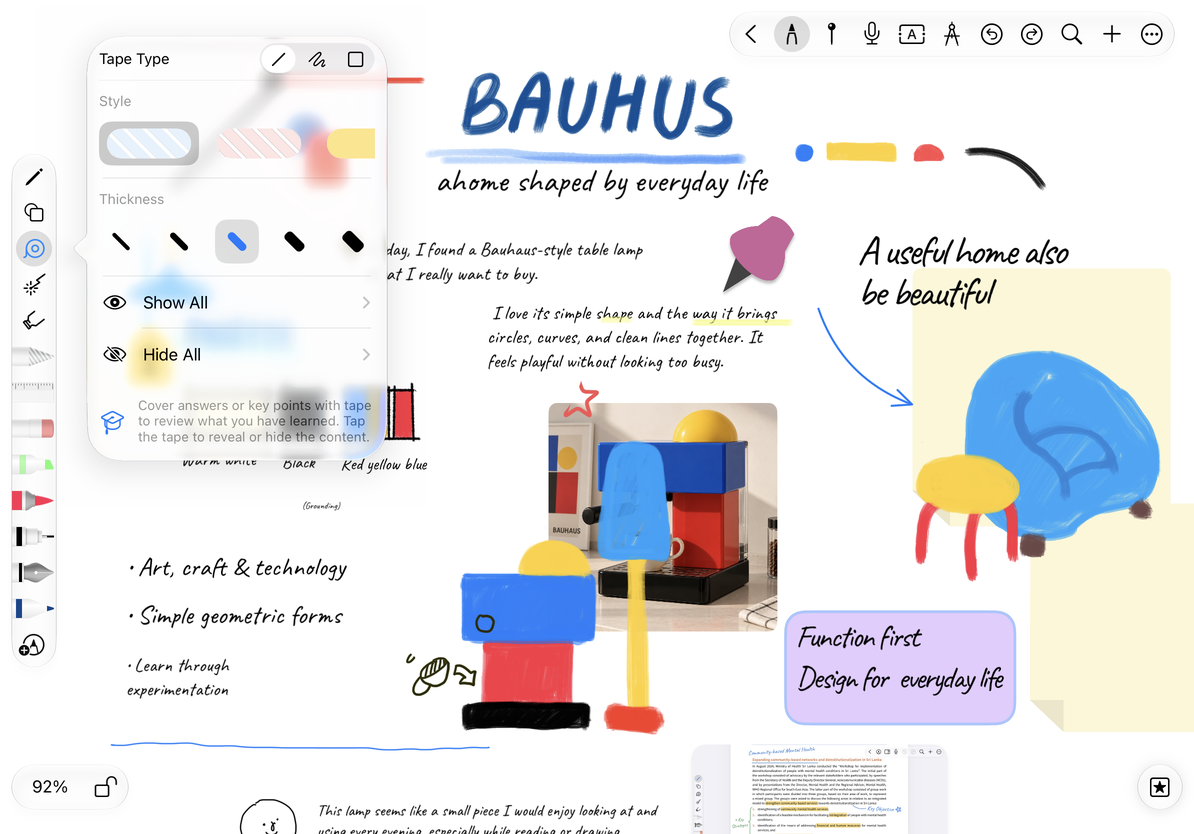
- เลือกเทปในกล่องปากกาแล้วเปิดการตั้งค่า
- เลือก เทปตรง, เทปด้วยมือเปล่า หรือ เทปสี่เหลี่ยม ที่ด้านบน
- กำหนดความหนาสำหรับเทปเส้นตรงหรือเทปอิสระ เทปสี่เหลี่ยมใช้ความกว้างและความสูงที่คุณลาก ดังนั้นจึงไม่มีการตั้งค่าความหนา
- เลือกพื้นผิว จากนั้นกลับสู่ผืนผ้าใบ
| ประเภท | มีประโยชน์สำหรับ | วิธีการวาดมัน |
|---|---|---|
| เทปตรง | คำจำกัดความหรือคำตอบบรรทัดเดียว | ลากแถบไปไว้เหนือคำตอบ |
| เทปด้วยมือเปล่า | เนื้อหาโค้งหรือไม่สม่ำเสมอ | ลากต่อเนื่องไปตามพื้นที่เพื่อปกปิด |
| เทปสี่เหลี่ยม | บล็อกคำตอบหรือคำบรรยายภาพ | ลากสี่เหลี่ยมไปเหนือเนื้อหา |
เลือกรูปร่าง ความหนา และพื้นผิวของเทป
วาดและปรับแต่ง
ลากไปเหนือเนื้อหาแล้วปล่อยเพื่อจบเทป ทดสอบคำตอบสั้นๆ เพื่อตรวจสอบความหนาและความครอบคลุมก่อนตอบคำถามเพิ่มเติม เปลี่ยนการตั้งค่าก่อนที่จะวาดอีกครั้งหากจำเป็น เลิกทำเทปที่ไม่ต้องการทันที หรือ ลบเทปนั้น แล้ววาดใหม่
เทปซ้อนทับข้อความต้นฉบับ ลายมือ หรือรูปภาพ เนื้อหาที่ซ่อนอยู่ยังคงมีอยู่ ไม่ใช่เครื่องมือในการลบข้อมูลที่ละเอียดอ่อนออกจากการส่งออก ตรวจสอบผลลัพธ์จริงก่อนแชร์
คำถามทั่วไป
เหตุใดจึงไม่ตั้งค่าความหนาสำหรับเทปสี่เหลี่ยม?
ขนาดของมันมาจากสี่เหลี่ยมที่คุณวาด เปลี่ยนไปใช้เทปเส้นตรงหรือเทปอิสระเพื่อตั้งค่าความหนา
ฉันไม่สามารถเพิ่มเทปได้อีก
เอกสารอาจถึงขีดจำกัดการใช้งานฟรีแล้ว ปฏิบัติตามข้อความที่แสดง; อย่าลบไฟล์แนบที่สำคัญเพื่อทดสอบขีดจำกัด
ฉันต้องการเห็นคำตอบชั่วคราว
แตะเทปเพื่อแสดงโดยไม่ต้องลบออก ดู เปิดเผย ซ่อน และนำเทปออก
คำแนะนำที่เกี่ยวข้อง: พื้นหลังแคนวาส, อ่านหมายเหตุแบบเพจ