
ค้นหาข้อความ PDF บันทึกที่พิมพ์ และลายมือ
มีอยู่ในโน้ตแบบแบ่งหน้าและ PDF ที่นำเข้าบน iPhone, iPad และ Mac การค้นหาข้อความต้นฉบับต้องใช้ PDF ที่มีเลเยอร์ข้อความที่สามารถค้นหาได้ การค้นหาด้วยลายมือจำเป็นต้องเปิดใช้งานและสนับสนุนการรู้จำลายมือโดยระบบ หน้าที่สแกนจะไม่มีข้อความที่สามารถค้นหาได้โดยอัตโนมัติ
ป้อนคำค้นและเลือกขอบเขต
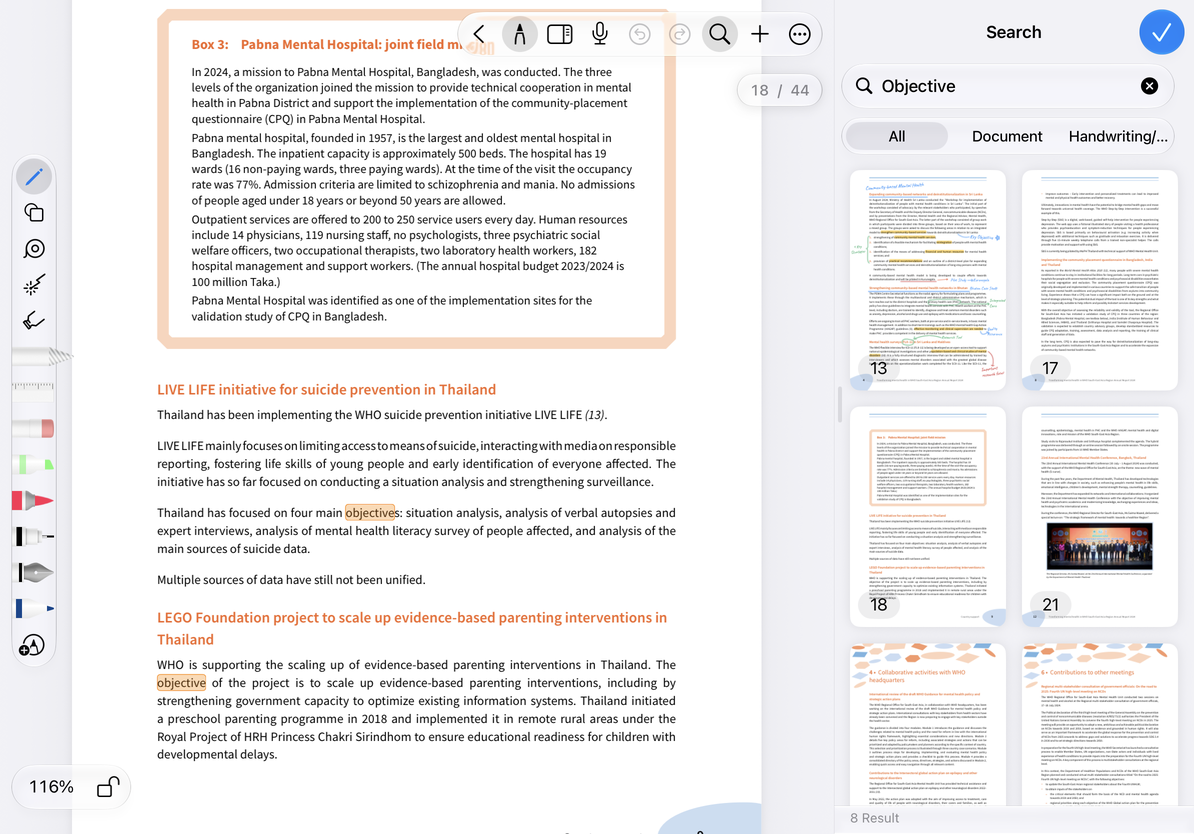
- แตะปุ่มค้นหาที่ด้านบนแล้วป้อนคำเฉพาะ เช่น "โมเมนตัม"
- เลือก ทั้งหมด, เอกสาร หรือ ลายมือ/ข้อความ ใกล้กับช่องค้นหา
- ตรวจสอบสรุปผลลัพธ์และการแสดงตัวอย่างหน้า จากนั้นแตะผลลัพธ์เพื่อข้ามไปยังผลลัพธ์
- ตรวจสอบข้อความที่ไฮไลต์ในบริบท เปลี่ยนคำค้นหาเพื่อทำการค้นหาต่อ หรือล้างข้อมูลเพื่อลบตัวกรอง
| ขอบเขต | ค้นหาอะไร |
|---|---|
| ทั้งหมด | เนื้อหาต้นฉบับที่ค้นหาได้และบันทึกที่คุณเพิ่มในเอกสารปัจจุบัน |
| เอกสาร | ข้อความใน PDF ต้นฉบับ |
| ลายมือ/ข้อความ | วัตถุข้อความของคุณและลายมือที่จดจำได้ |
ป้อนคำค้นและเลือกขอบเขต
หากคุณไม่สามารถหาผลลัพธ์ได้
ลองเลือกประโยคใน PDF ต้นฉบับ หากคุณสามารถเลือกคำได้ ไฟล์ PDF มักจะมีเลเยอร์ข้อความ หากทั้งหน้าเป็นรูปภาพ การค้นหาจะไม่เปลี่ยนให้เป็นข้อความที่เลือกได้โดยอัตโนมัติ ไฟล์แนบรูปภาพที่สแกนและหน้าที่สแกนทำงานแตกต่างจาก การสแกนข้อความลงใน เอกสารข้อความ
ผลลัพธ์การเขียนด้วยลายมือจะขึ้นอยู่กับภาษา ความชัดเจน การตั้งค่าการจดจำ และการสนับสนุนของระบบ เริ่มต้นด้วยคำสั้นๆ ที่ชัดเจน และตรวจสอบขอบเขตการค้นหาก่อนที่จะเพิ่มคำหลัก ไม่มีผลการค้นหาไม่ได้หมายความว่าลายมือของคุณไม่ได้ถูกบันทึก
คำถามทั่วไปและขั้นตอนถัดไป
ฉันสามารถค้นหาข้อความ PDF ได้ แต่ไม่พบบันทึกย่อของฉัน
สลับไปที่ ลายมือ/ข้อความ และตรวจสอบการตั้งค่าการรู้จำลายมือ
ฉันจำชื่อไฟล์ได้แต่จำเนื้อหาไม่ได้
กลับไปที่คลังเอกสารเพื่อค้นหาตามชื่อ การค้นหาคลังเอกสารและการค้นหาภายในเอกสารเป็นคุณสมบัติที่แยกจากกัน
ฉันสามารถค้นหาและแทนที่ข้อความ PDF ต้นฉบับได้หรือไม่
การค้นหานี้ค้นหาเนื้อหา ไม่มีการค้นหาและแทนที่ PDF ต้นฉบับ
หากต้องการมาร์กอัปข้อความที่คุณพบ โปรดดู ใส่คำอธิบายประกอบข้อความ PDF บันทึกส่วนที่เข้าชมบ่อยใน โครงร่างหน้า หรือเป็น บุ๊กมาร์ก