
สร้างและจัดระเบียบโฟลเดอร์
ใช้โฟลเดอร์เพื่อจัดระเบียบเอกสารตามหลักสูตร โครงการ หรือวันที่ โฟลเดอร์สามารถเก็บเอกสารได้ทั้งหมดสี่ประเภท การย้ายเอกสารจะไม่เปลี่ยนประเภทของเอกสาร
สร้างโฟลเดอร์
- เปิดคลังเอกสาร หากต้องการสร้างโฟลเดอร์ย่อย ให้เปิดโฟลเดอร์หลักก่อน
- แตะ + → โฟลเดอร์
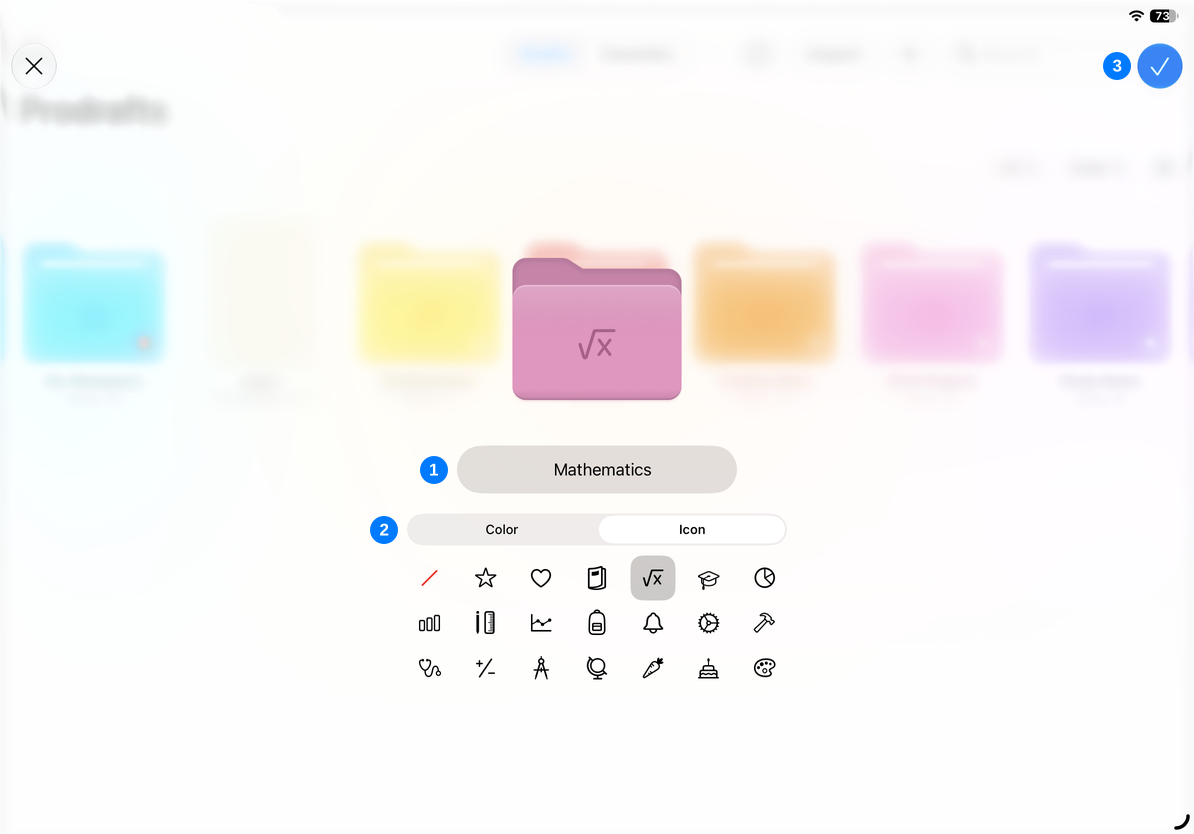
- ป้อนชื่อ เช่น "คณิตศาสตร์" หรือ "วัสดุของโครงการ"
- เลือกสีและไอคอนที่ทำให้จดจำได้ง่าย
- แตะ เสร็จสิ้น โฟลเดอร์ใหม่จะปรากฏในคลังเอกสาร
เปิดโฟลเดอร์ก่อนสร้างบันทึกเพื่อจัดเก็บไว้ที่นั่น ใช้ชื่อและสีที่สื่อความหมายเพื่อแยกแยะหลักสูตรหรือโครงการ
เปลี่ยนชื่อและรูปลักษณ์
- แตะโฟลเดอร์ในคลังเอกสารค้างไว้ หรือคลิกขวาบน Mac
- เลือก เปลี่ยนชื่อ
- แก้ไขชื่อและปรับสีหรือไอคอนตามต้องการ
- เสร็จสิ้นและตรวจสอบผลในคลังเอกสาร
เอกสารยังมีการดำเนินการเปลี่ยนชื่อ แต่สีและไอคอนของโฟลเดอร์จะไม่ครอบคลุมการตั้งค่าสำหรับเอกสารทุกประเภท หากไม่มีชื่อให้ปฏิบัติตามข้อความและปรับเปลี่ยนก่อนจะเสร็จสิ้น
ย้ายเอกสารไปไว้ในโฟลเดอร์
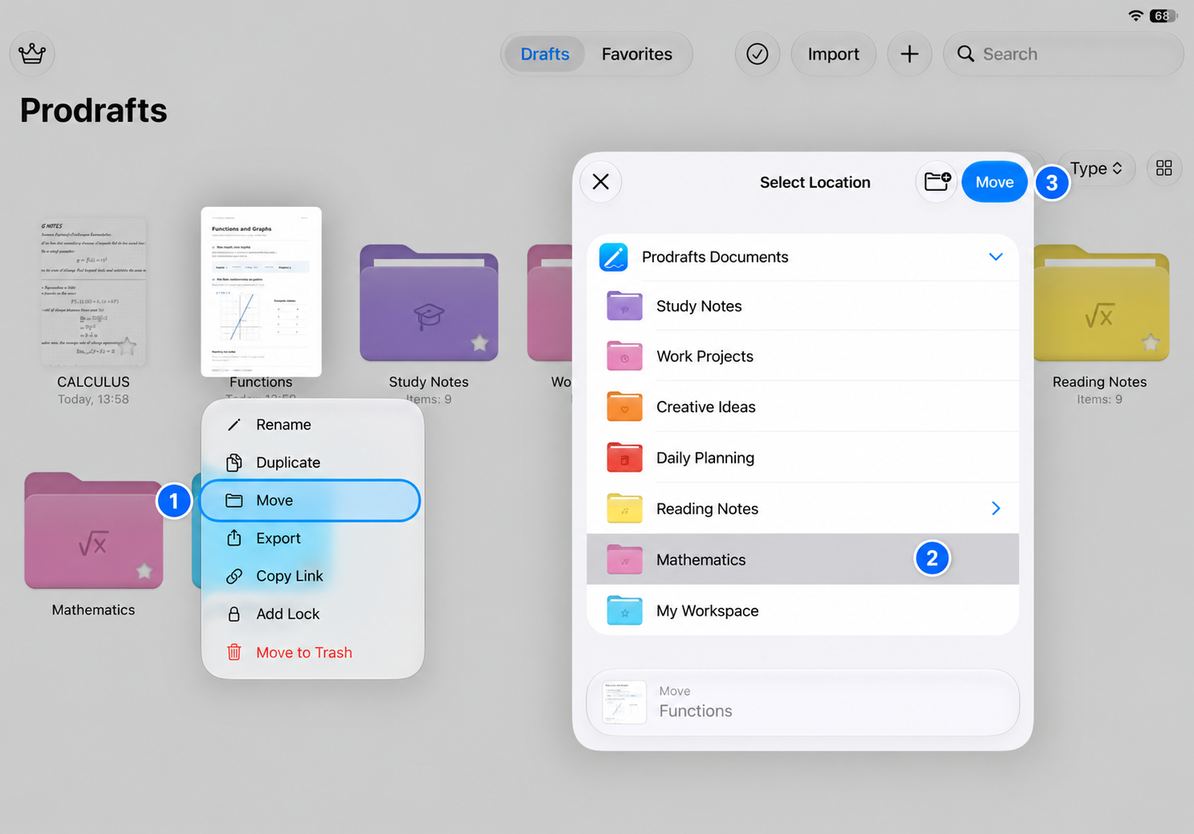
- แตะเอกสารค้างไว้แล้วเลือก ย้าย
- ค้นหาและเลือกโฟลเดอร์ปลายทาง
- ตรวจสอบชื่อปลายทาง จากนั้นแตะ ย้าย
- เปิดโฟลเดอร์ปลายทางเพื่อยืนยันว่ามีเอกสารอยู่ที่นั่น
หากต้องการย้ายเอกสารหลายรายการ ให้แตะ เลือกหลายรายการ ในคลังเอกสาร เลือกเอกสารเหล่านั้น และใช้ปุ่มย้าย คุณยังสามารถสร้างโฟลเดอร์จากแผงการย้ายได้ โดยสร้างโฟลเดอร์ในตำแหน่งที่ต้องการ เลือกโฟลเดอร์ และเสร็จสิ้นการย้าย
ลากรายการลงในโฟลเดอร์
ในกรณีที่รองรับการลาก ให้หยิบรายการแล้วลากไปยังโฟลเดอร์ปลายทาง รอให้โฟลเดอร์ระบุว่าสามารถยอมรับรายการได้ จากนั้นจึงปล่อย การวางลงบนโฟลเดอร์จะย้ายรายการไปไว้ในนั้น การวางระหว่างรายการอาจเปลี่ยนแปลงลำดับได้
ไม่สามารถย้ายโฟลเดอร์เข้าไปในโฟลเดอร์นั้นเองหรือในโฟลเดอร์ย่อยใดๆ ได้ หากปลายทางไม่พร้อมใช้งาน ให้ใช้แผง ย้าย เพื่อเลือกตำแหน่งที่ถูกต้อง แทนที่จะลองใช้ปลายทางเดียวกันซ้ำๆ
คำถามทั่วไป
เอกสารหายไปจากตำแหน่งเดิม มันหายไปเหรอ?
การย้ายจะเปลี่ยนตำแหน่งจัดเก็บเอกสาร ตรวจสอบโฟลเดอร์ปลายทางหรือใช้ ค้นหาชื่อ หากต้องการเก็บสำเนาสองชุดแยกกัน ให้ทำสำเนาเอกสารแทนการย้าย
เอกสารที่ถูกล็อคจะไม่ย้าย
ตรวจสอบสิทธิ์เมื่อได้รับแจ้ง จากนั้นดำเนินการย้ายให้เสร็จสิ้น การป้องกันตำแหน่งและการเข้าถึงเป็นการตั้งค่าที่แยกจากกัน ดู รหัสผ่านและการล็อคเอกสาร
ประเภทเอกสารหายไปจากโฟลเดอร์
ตรวจสอบตัวกรองประเภทและเปลี่ยนเป็น ทั้งหมด เค้าโครงรายการและตารางยังเปลี่ยนเฉพาะการแสดงผล ไม่ใช่เนื้อหาของโฟลเดอร์