
เลือกและแก้ไขลายมือและวัตถุ
มีให้เลือกใช้ในเอกสารแบบไม่สิ้นสุด เอกสารแนวตั้ง และโน้ตแบบแบ่งหน้า บ่วงบาศ เลือกกลุ่มรายการผ้าใบชั่วคราวเพื่อให้คุณสามารถย้ายลายมือหรือจัดระเบียบข้อความและรูปภาพเข้าด้วยกัน มันทำงานแตกต่างจากการเลือกข้อความใน เอกสารข้อความ
เลือกรูปร่าง บ่วงบาศ และประเภทเนื้อหา
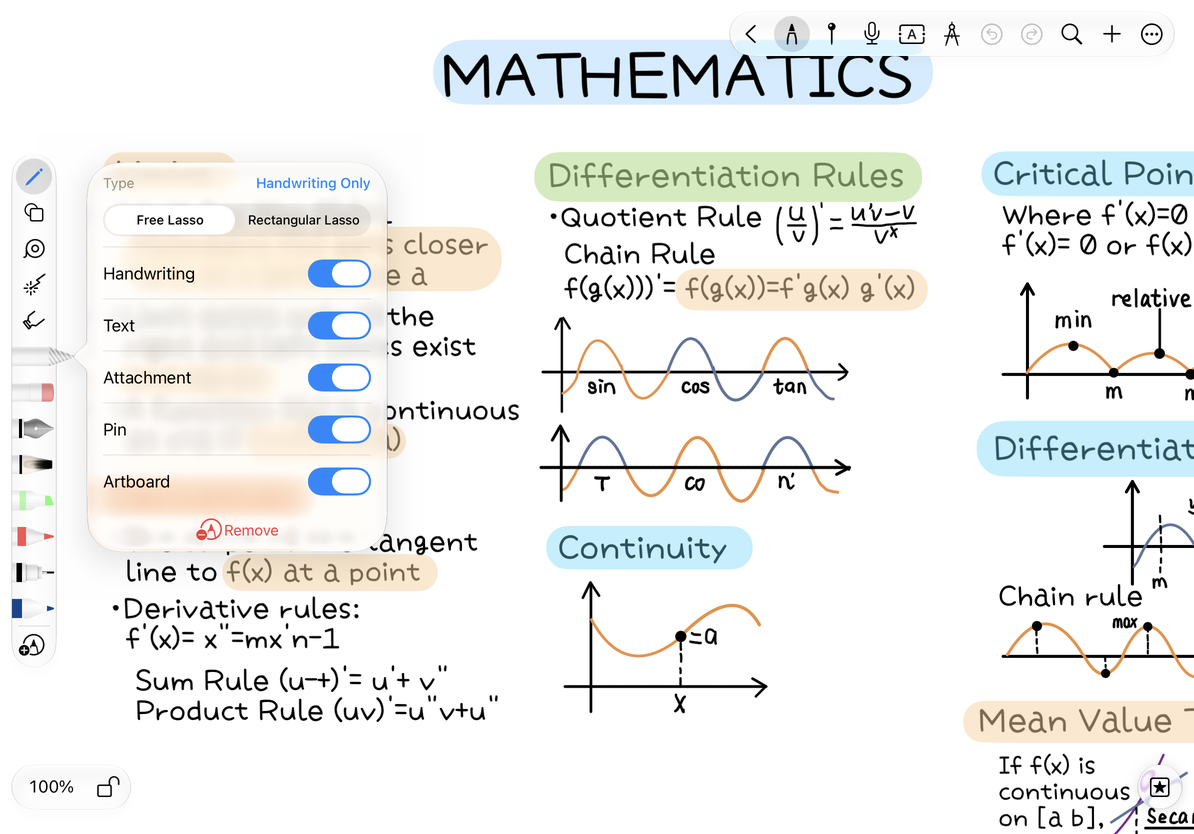
- เลือก บ่วงบาศ ในกล่องปากกา จากนั้นแตะอีกครั้งเพื่อเปิดคุณสมบัติ
- เลือก บ่วงบาศอิสระ เพื่อติดตามเนื้อหา หรือ บ่วงบาศสี่เหลี่ยม เพื่อลากส่วนที่เลือกเป็นสี่เหลี่ยม
- แตะ เฉพาะลายมือ เพื่อเลือกเฉพาะหมึก สำหรับเนื้อหาแบบผสม ให้เปิดใช้งานตัวกรองลายมือ ข้อความ สิ่งที่แนบมา หมุด และอาร์ตบอร์ดตามต้องการ
- วงกลมเนื้อหาบนผืนผ้าใบและตรวจสอบสิ่งที่เลือกก่อนดำเนินการ แตะพื้นที่ว่างด้านนอกส่วนที่เลือกเพื่อยกเลิกการเลือก
ตัวกรองควบคุมสิ่งที่ บ่วงบาศ สามารถเลือกได้ พวกเขาไม่ได้ซ่อนหรือลบเนื้อหาแคนวาส การวนรอบหน้า PDF ต้นฉบับใน โน้ตแบบแบ่งหน้า จะไม่ทำให้เป็นการเขียนด้วยลายมือที่สามารถเคลื่อนย้ายได้
เลือกตัวกรองรูปร่างและเนื้อหา บ่วงบาศ
ย้าย ปรับขนาด และหมุน
ลากภายในส่วนที่เลือกเพื่อย้ายเนื้อหาเข้าด้วยกัน หากต้องการเปลี่ยนขนาด ให้เลือก ปรับขนาด และใช้จุดควบคุม ตัวควบคุมการหมุนจะปรากฏขึ้นสำหรับการเลือกที่รองรับ เสร็จสิ้นการเลือกเพื่อให้เนื้อหาอยู่ในตำแหน่งและขนาดใหม่
การเลือกที่มีอาร์ตบอร์ด ตาราง หรือโหนดแผนที่ความคิดไม่สามารถหมุนเป็นกลุ่มได้ การควบคุมจะขึ้นอยู่กับประเภทเนื้อหา หมุนวัตถุที่รองรับแยกกันเมื่อจำเป็น ใช้ เลิกทำ หากผลลัพธ์ไม่เหมาะสม หากมีการดำเนินการยกเลิก คุณยังสามารถยกเลิกก่อนที่จะใช้การแปลงได้อีกด้วย
แก้ไข รูปทรงสมบูรณ์แบบ อีกครั้ง
เลือก บ่วงบาศ และเปิดใช้งานการเลือกลายมือ จากนั้นแตะโครงร่างของรูปร่างที่รู้จักเพื่อแสดงจุดควบคุม หากคุณได้เลือกรูปร่างที่แก้ไขได้ครบถ้วนแล้วหนึ่งรูปร่าง ให้เลือก แก้ไขรูปร่าง จากเมนู การเลือกที่ผสมกับรูปภาพ กล่องข้อความ หรือรูปร่างอื่นๆ จะไม่ใช้การแก้ไขแบบเดียวกันนี้
ดู การวาดและการสแนป รูปทรงสมบูรณ์แบบ สำหรับจุดควบคุม การสแนปบริเวณใกล้เคียง และการควบคุมที่ใช้งานได้สำหรับแต่ละรูปร่าง
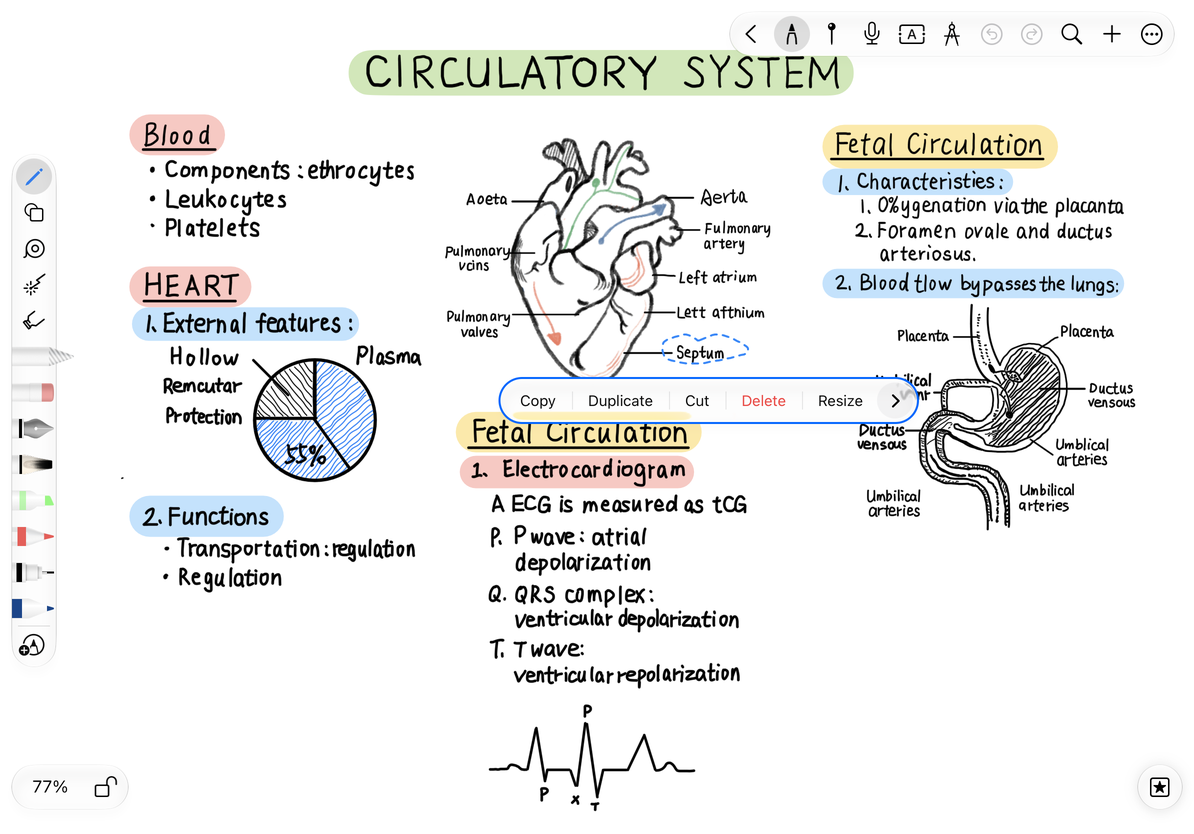
คัดลอก ตัด และทำซ้ำ
| การกระทำ | มันทำอะไร |
|---|---|
| คัดลอก | เก็บเนื้อหาต้นฉบับไว้เพื่อให้คุณสามารถวางสำเนาที่อื่นได้ |
| ทำสำเนา | สร้างสำเนาในตำแหน่งปัจจุบันที่คุณสามารถลากเข้าที่ |
| ตัด | ลบเนื้อหาที่แก้ไขได้ออกจากตำแหน่งเดิม เพื่อให้คุณสามารถนำไปวางที่อื่นได้ |
| ลบ | ลบเนื้อหาที่แก้ไขได้ออกจากส่วนที่เลือกโดยไม่ต้องวาง |
| เปลี่ยนสี | เปลี่ยนสีลายมือหรือวัตถุที่รองรับ |
ทำสำเนา ไม่สามารถใช้ได้กับการเลือกที่มีเส้นลายมือมากกว่า 3,000 เส้น เลือกกลุ่มเล็กๆ แทน ไม่ใช่ทุกรายการในส่วนที่เลือกแบบผสมจะรองรับการเปลี่ยนสี การกระทำนี้จะไม่เปลี่ยนสีพิกเซลของรูปภาพ
คัดลอก ตัด หรือทำซ้ำ
คำถามทั่วไป
ฉันวงกลมเนื้อหาแล้ว แต่ไม่ได้เลือกไว้
ตรวจสอบตัวกรอง บ่วงบาศ ว่าออบเจ็กต์ถูกล็อคหรือไม่ และเนื้อหาเป็นส่วนหนึ่งของหน้า PDF ต้นฉบับหรือไม่
มีเพียงคัดลอกและภาพหน้าจอเท่านั้นที่ปรากฏ
โน้ตแบบแบ่งหน้า สามารถคัดลอกหรือบันทึกพื้นที่ของหน้าต้นฉบับได้แม้จะไม่มีลายมือที่แก้ไขได้ก็ตาม การดำเนินการเหล่านี้ไม่ได้หมายความว่าเนื้อหาเพจสามารถลบได้ด้วย บ่วงบาศ
ฉันจะบันทึกเนื้อหาเพื่อนำมาใช้ซ้ำได้อย่างไร
ดู ส่งออกตัวเลือกและบันทึกเนื้อหา
คำแนะนำที่เกี่ยวข้อง: แปลงวัตถุเดี่ยว · ล้างผ้าใบ · จดจำลายมือเป็นข้อความ