
จัดรูปแบบข้อความและย่อหน้า
มีอยู่ในเอกสารข้อความบน iPhone, iPad และ Mac ออกจากโหมดแสดงตัวอย่างและเปิดใช้งานข้อความก่อน เลือกข้อความเพื่อใช้การจัดรูปแบบอักขระ การจัดตำแหน่งและการเยื้องใช้กับย่อหน้า
เลือกขนาดตัวอักษรและรูปแบบข้อความ
- เลือกข้อความที่จะเปลี่ยนแปลง
- เปิดเมนูขนาดฟอนต์แล้วเลือก 12, 13, 14, 15, 16, 19, 22, 24, 29, 32, 40 หรือ 48px
- ใช้เมนูรูปแบบสำหรับตัวหนา ตัวเอียง ขีดเส้นใต้ หรือขีดทับ
- เลือกตัวยกหรือตัวห้อยหากจำเป็น สิ่งเหล่านี้ไม่เกิดร่วมกัน: การเลือกอันหนึ่งจะแทนที่อันอื่น
เลือกสไตล์ที่ใช้งานอยู่อีกครั้งเพื่อปิด ขนาดแบบอักษรนำไปใช้กับย่อหน้าเนื้อหา ส่วนหัวใช้สไตล์ของตัวเอง และบล็อคโค้ดไม่ได้ใช้คำสั่งนี้ หากส่วนที่เลือกมีหลายขนาด ค่าที่แสดงของแถบเครื่องมือไม่ได้หมายความว่าอักขระทุกตัวมีขนาดเท่ากัน
กำหนดสีข้อความและการเน้นสี
เลือกข้อความและเลือกสีเทา แดง ส้ม เขียว น้ำเงิน หรือม่วง หรือคืนค่าสีข้อความเริ่มต้น สีไฮไลท์ได้แก่ เหลือง เขียว น้ำเงิน ชมพู และม่วง ลบไฮไลต์จะล้างการเน้นพื้นหลัง สามารถรวมสีข้อความและการไฮไลต์เข้าด้วยกันได้ รักษาคอนทราสต์ให้เพียงพอเพื่อให้อ่านง่าย
กำหนดสีข้อความและการเน้นสี
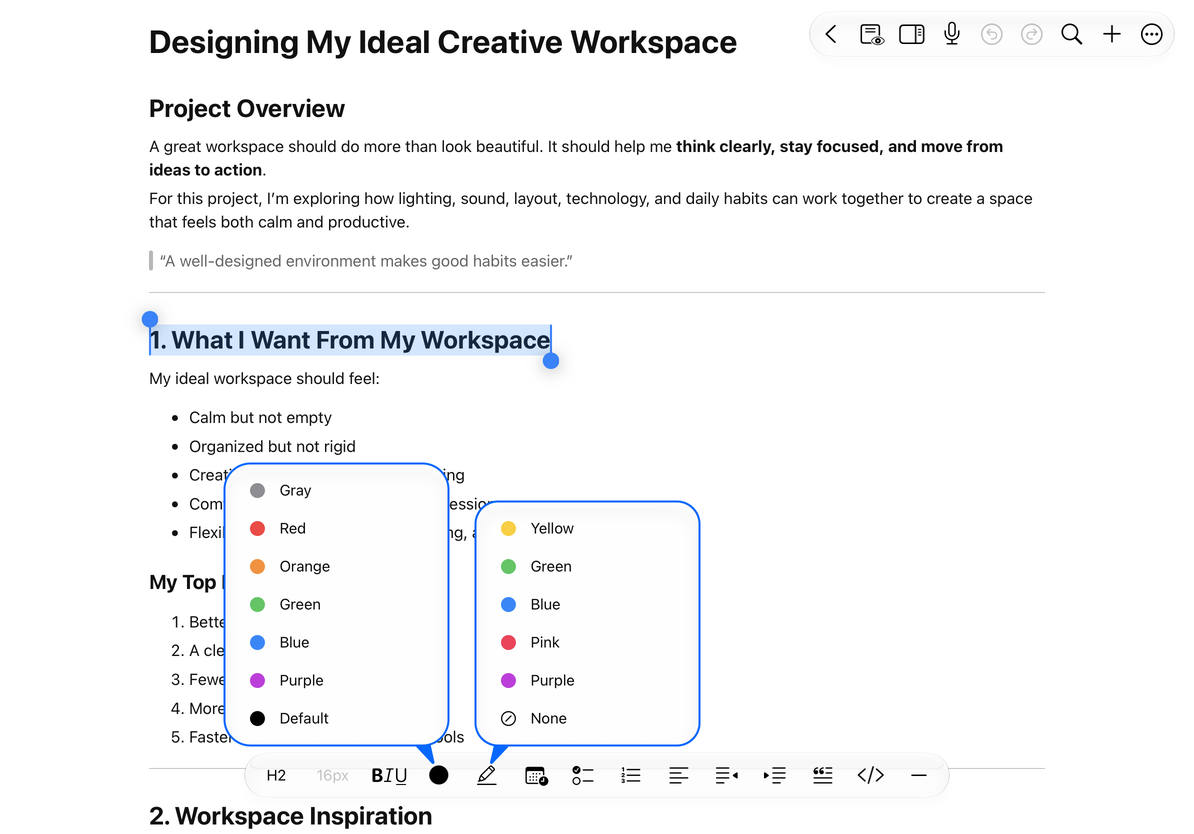
จัดตำแหน่งและเยื้องย่อหน้า
วางเคอร์เซอร์ในย่อหน้าหรือเลือกหลายย่อหน้า เลือกการจัดตำแหน่งซ้าย กึ่งกลาง ขวา หรือชิดขอบ เพิ่มการเยื้องย้ายย่อหน้าเข้าด้านใน ลดการเยื้องจะย้ายพวกมันออกไปด้านนอก ในรายการ การเยื้องยังควบคุมการซ้อนอีกด้วย ดู รายการและบล็อกเนื้อหา
เปลี่ยนการตั้งค่ากลับหรือใช้เลิกทำในแถบเครื่องมือด้านบนเพื่อย้อนกลับ ทำซ้ำ จะนำการแก้ไขที่คุณเพิ่งเลิกทำไปใช้อีกครั้ง
คำถามทั่วไป
ปุ่มขนาดตัวอักษรไม่พร้อมใช้งาน
ตรวจสอบว่าคุณอยู่ในส่วนหัว บล็อกโค้ด หรือโหมดแสดงตัวอย่าง หรือตัวแก้ไขเนื้อหาไม่ได้ใช้งานอยู่หรือไม่
ข้อความใหม่ยังเป็นตัวหนา
ปิดตัวหนาก่อนพิมพ์ต่อ
การเน้นเหมือนกับคำอธิบายประกอบ PDF หรือไม่
การเน้นข้อความและเอกสารคือการจัดรูปแบบอักขระ สำหรับข้อความ PDF ต้นฉบับ โปรดดู คำอธิบายประกอบ PDF