
設定正文字元和段落格式
適用於文本文稿,支援 iPhone、iPad 和 Mac。先退出預覽並點入正文,選中文字後設定字元格式;對齊與縮進作用於所在段落。
字號與字元樣式
- 選中要調整的正文文字。
- 打開字號選單,選擇 12、13、14、15、16、19、22、24、29、32、40 或 48px。
- 打開格式選單,選擇粗體、斜體、底線或刪除線。
- 需要上標或下標時選擇對應項;兩者互斥,切換一種會替代另一種。
再次選擇已啟用的樣式可取消它。字號針對正文段落;標題採用自己的樣式,代碼塊也不使用這項字號命令。選區包含多種字號時,不應把工具列顯示理解為整個選區已統一。
文字顏色和高亮
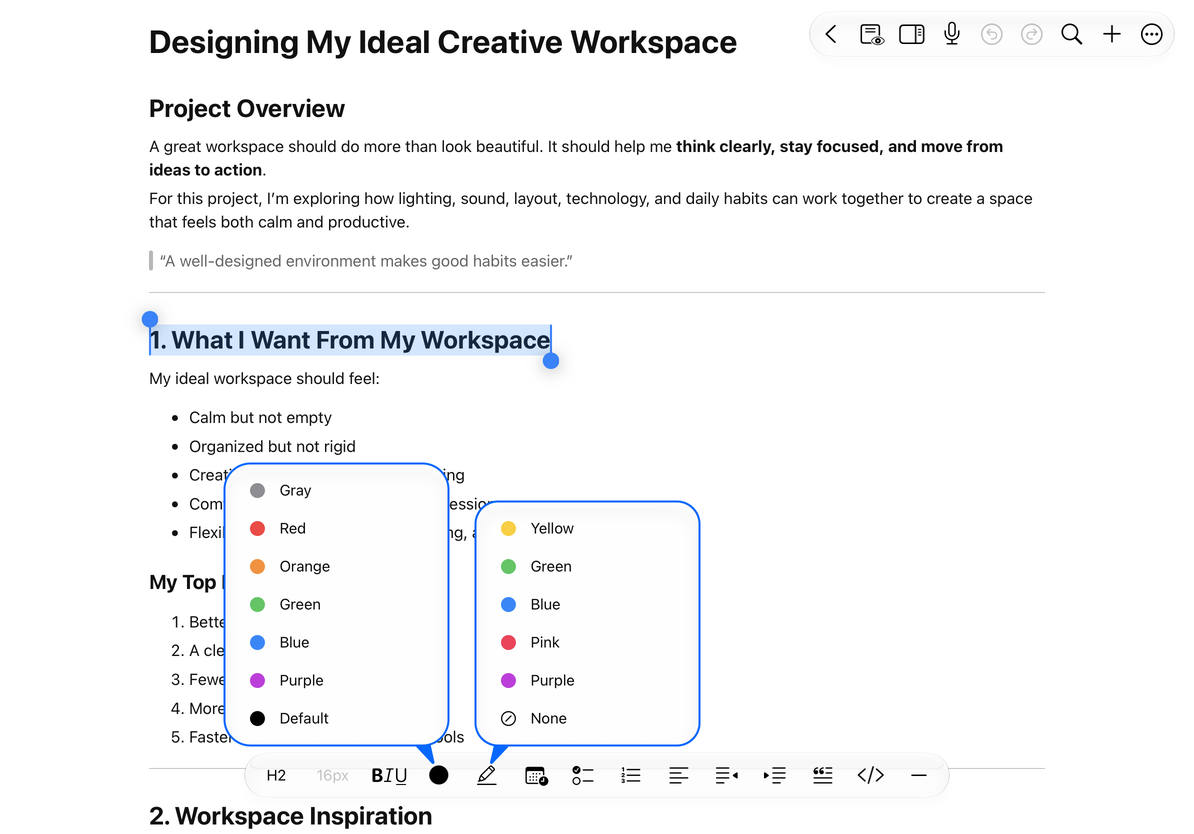
選中文字後,文字顏色可選灰、紅、橙、綠、藍、紫,或恢復預設文字色。高亮提供黃、綠、藍、粉、紫,選擇去除高亮可恢復無背景強調。文字顏色與高亮可疊加,建議保持足夠對比。
文字顏色和高亮
對齊與縮進
將光標放入目標段落,或選擇多段,使用對齊選單選擇左對齊、居中、右對齊或兩端對齊。增加縮進使段落向內移動,減少縮進恢復外側位置。清單裡的縮進還用於組織條目層級,見清單教學。
需要恢復更改時,可將格式改回,也可用頂部復原;重做可重新應用剛復原的編輯。
常見問題
字號按鈕不能用
檢查是否處於標題、代碼塊、預覽或未激活正文。
後面輸入也帶粗體
在繼續輸入前關閉目前粗體樣式。
高亮等於 PDF 批注嗎?
正文高亮是字元格式,PDF 原文標註見PDF 批注。