
用圓規繪製圓和圓弧
適用於無限文稿、豎直文稿和分頁筆記。圓規幫助畫出以固定圓心為中心的圓弧,生成的是可復原、可繼續選擇的筆跡。
打開圓規並定位
- 在 新增 → 圓規 打開工具;自訂工具列中已有圓規按鈕時,也可直接點按。
- 圓心未固定時,拖動中心控制移動圓心。
- 拖動外側半徑控制,改變半徑和起始方向。
- 觀察半徑數值,位置合適後再固定圓心。
分頁筆記同時只保留一把圓規。在另一頁打開時,圓規移到目前頁,不會在每頁永久留下一把工具。
輸入指定半徑
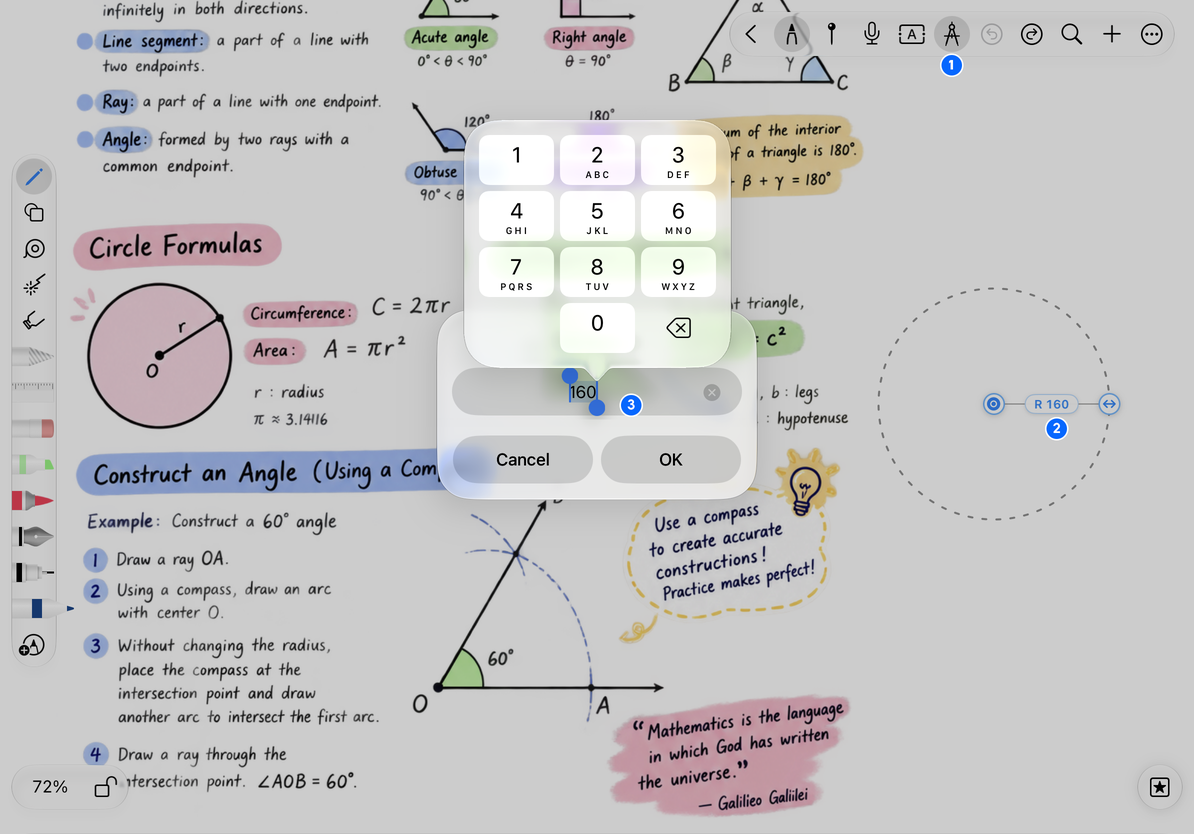
保持圓心未固定,點半徑數值,打開 指定半徑,輸入正數後點 確定;不改時點取消。輸入會按可用範圍處理。
這裡的半徑數值用於畫布幾何尺寸,不應直接當成螢幕或打印紙上的毫米/釐米。需要物理尺寸時,還要結合頁面尺寸、匯出與打印比例檢查。
輸入指定半徑
固定後繪製圓弧
- 先選好真正的書寫筆及其顏色、粗細。
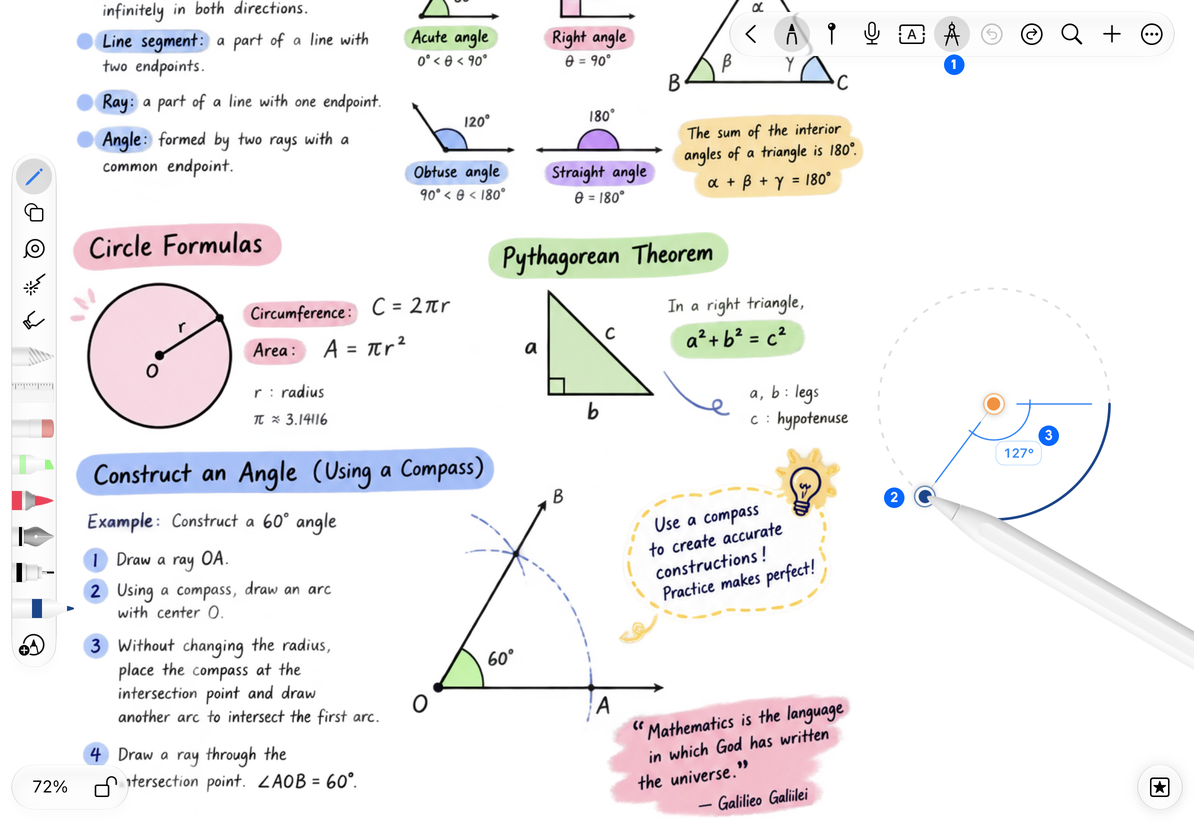
- 點圓心控制固定圓心,確認中心圖示變為 橙色實心圓;外側控制也從半徑調整箭頭變成繪製點。
- 拖動外側繪製端,沿需要的方向繞圓心移動。
- 看角度提示,到需要的弧度後鬆開;繼續繞行完整一周可形成圓。
- 繪製完成後,用復原回退不需要的圓弧,或用套索處理留下的筆跡。
圓規使用最近選擇的書寫筆樣式。即使目前切到了套索或橡皮,它們也不會成為圓規的“墨水”;想換顏色,應先選擇或調整書寫筆。
固定圓心後拖動繪製端
重新佈置與關閉
點圓心可解除固定,再調半徑和方向;直接拖動圓心也會回到重新佈置狀態。結束後從圓規入口關閉工具,已經繪製的筆跡保留。
拖外端只改變半徑,沒有畫線
圓心尚未固定。
不能輸入半徑
先解除固定,結束目前繪製。
想得到可設邊框的橢圓物件
使用形狀工具,圓規適合圓和圓弧筆跡。